사생활은 지키고 내용은 확인하는 '카톡 알림 디테일' 황금 설정법
알림이 오지 않는 문제를 해결했다면, 이제는 '어떻게 보여줄 것인가'를 고민할 차례입니다. 지하철에서 옆 사람이 내 카톡 내용을 슬쩍 보거나, 중요한 미팅 중에 사적인 메시지가 화면에 큼지막하게 떠서 당황했던 경험 한 번쯤 있으시죠?
편리함과 보안, 두 마리 토끼를 다 잡는 디테일 설정법을 공개합니다. 2026년 업데이트된 개인정보 보호 기능을 활용해 나만의 맞춤형 알림 창을 설계해 보세요.
🙈 1단계: 잠금 화면에서 '내용 숨기기' (보안 우선형)
휴대폰을 책상 위에 올려두었을 때, 메시지 내용이 노출되는 것이 싫다면 이 설정이 필수입니다.
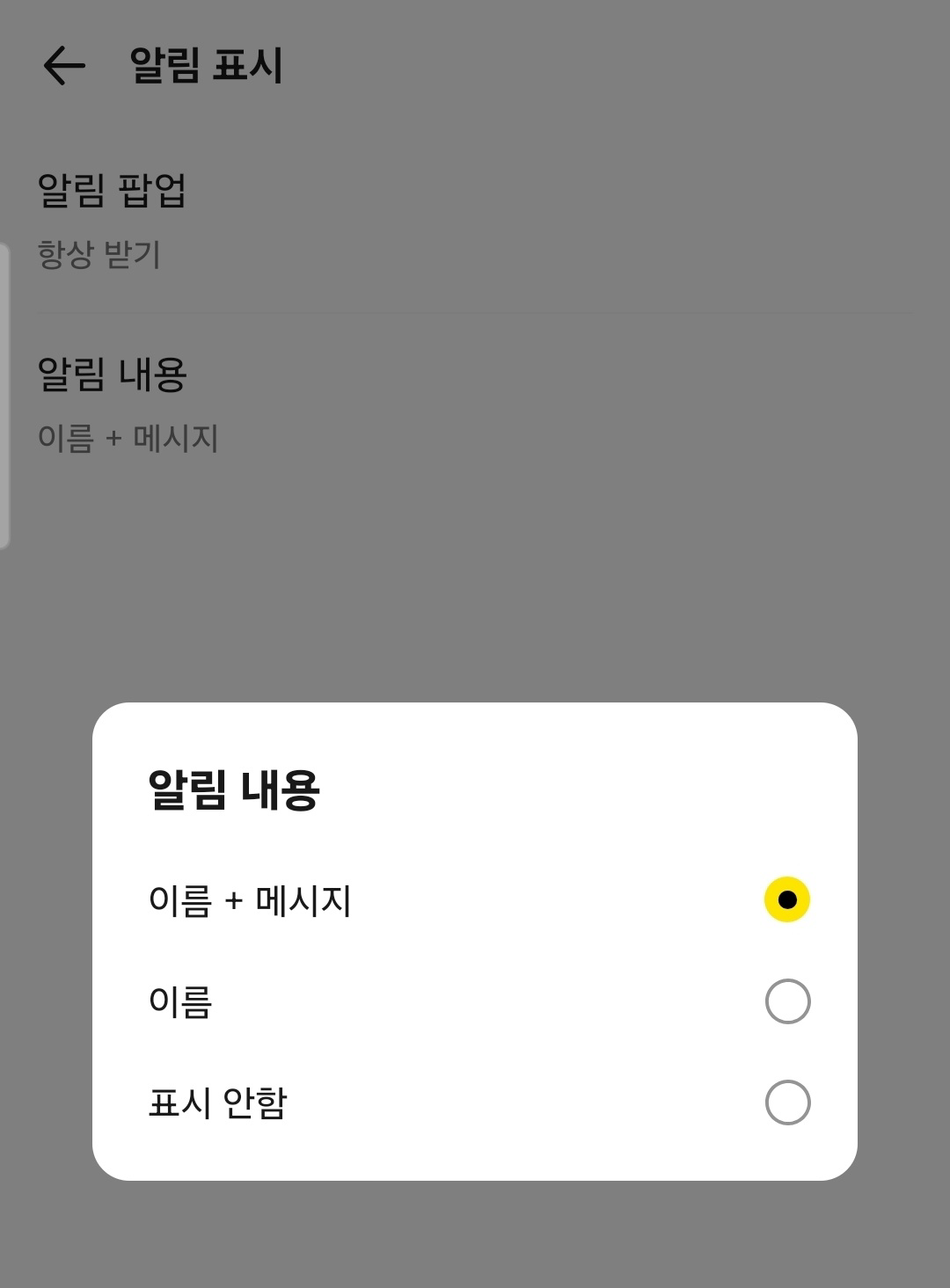
- [설정] → [알림] → [알림 표시]로 들어갑니다.
- [알림 내용 공유] 항목을 '이름만' 혹은 '표시 안 함'으로 변경합니다.
이렇게 설정하면 화면에는 '카카오톡 메시지가 왔습니다' 혹은 '홍길동' 이름만 뜨고, 실제 내용은 휴대폰 잠금을 풀어야만 확인할 수 있습니다.
📍 전문가의 한 수 '이름만' 표시로 설정해두면, 누구에게 왔는지는 바로 알 수 있어 급한 연락인지 판단하기 매우 유용합니다.
👁️ 2단계: 앱 실행 중에만 내용 보기 (멀티태스킹형)
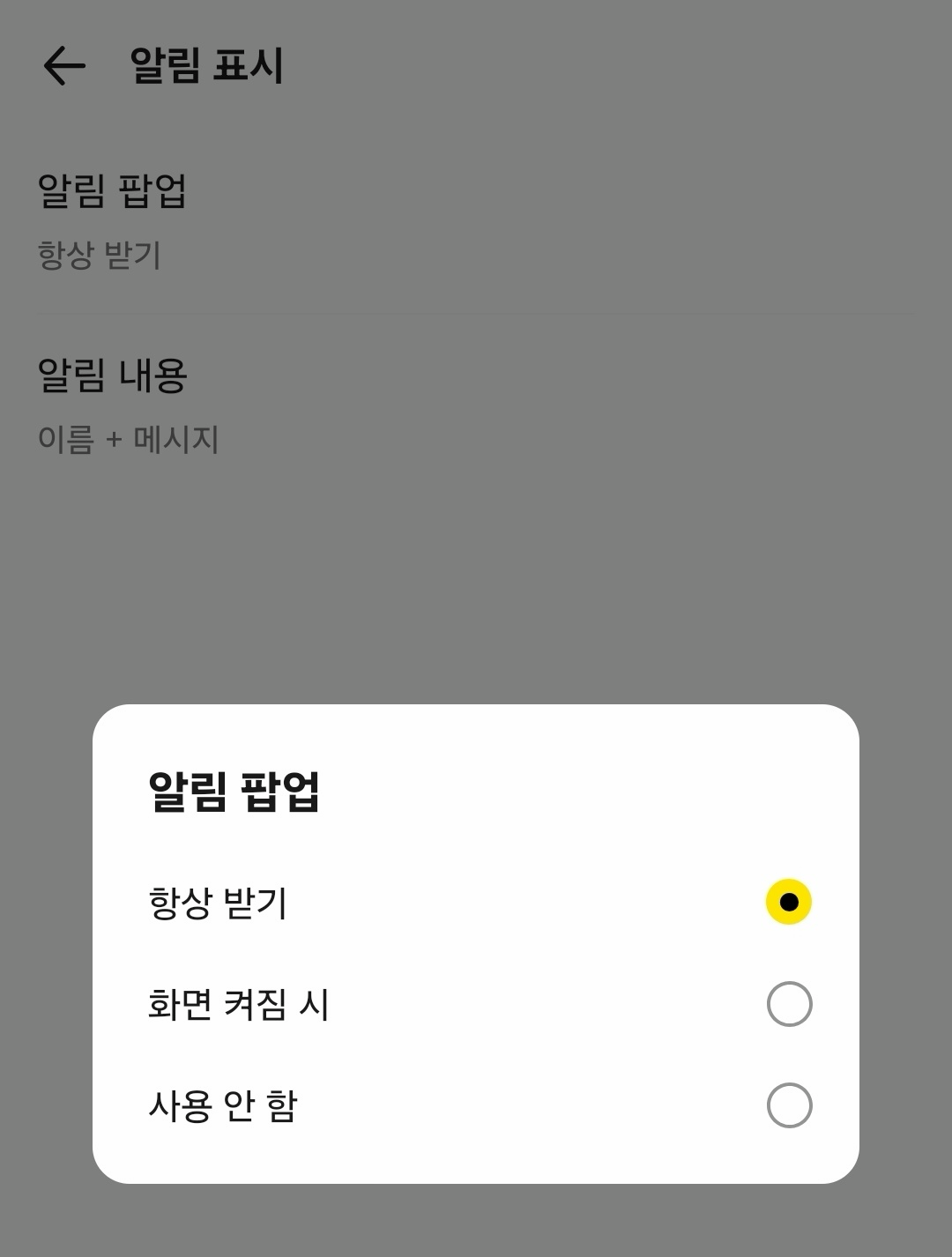
폰을 사용하고 있을 때 상단에 내려오는 팝업창(배너) 설정도 바꿀 수 있습니다.
- [알림 표시] → [알림 팝업] 설정에서 '항상'이 아닌 '화면 켜짐 시'로 선택하세요.
- 팝업 창의 크기를 '최소화'로 선택하면 화면을 많이 가리지 않으면서도 메시지 수신 여부를 확인할 수 있어 게임이나 영상 시청 시 방해를 줄여줍니다.
✅ 한 줄 요약 [알림 팝업] 설정을 '최소화'로 변경하여 화면 가림을 방지하세요.
🔔 3단계: 단톡방별 '알림음 다르게' 설정하기 (식별 우선형)
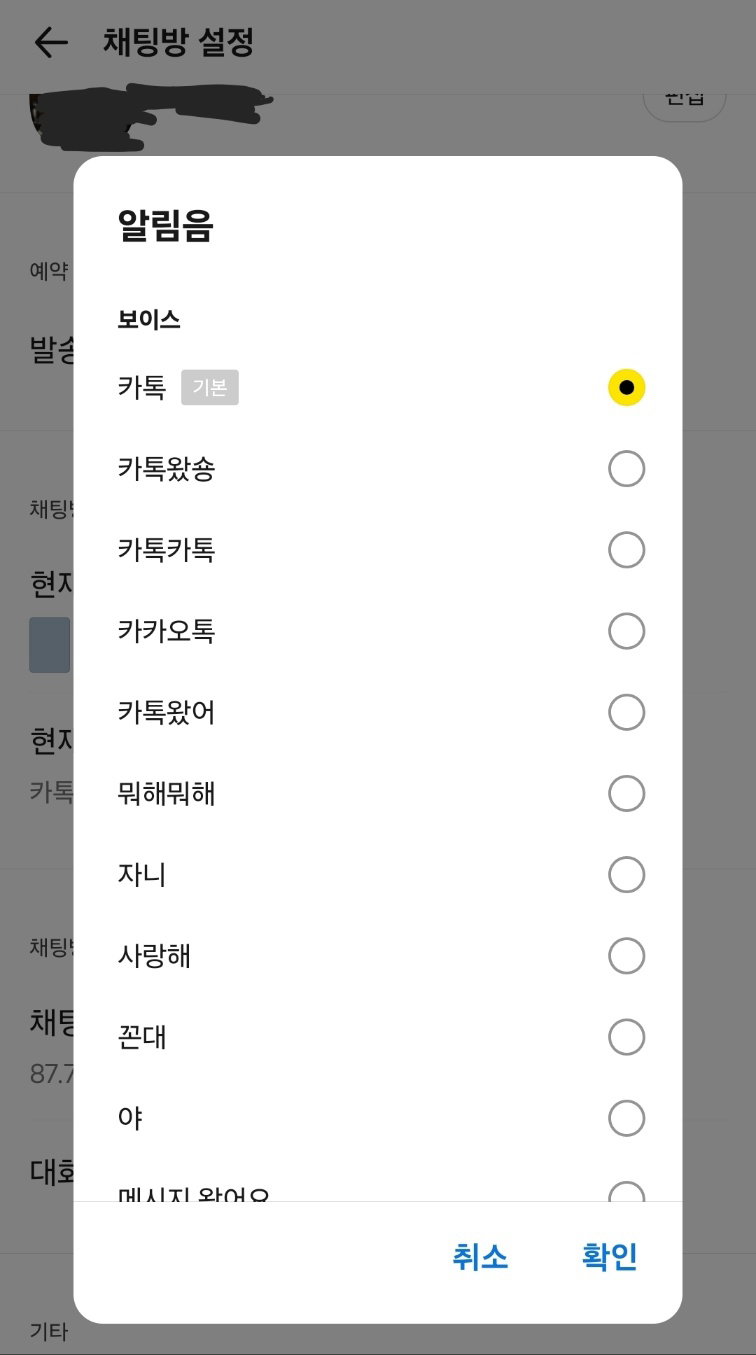
모든 카톡 소리가 "카톡!"으로 똑같으면, 이게 업무 방인지 가족 방인지 소리만 듣고는 알 수 없습니다.
- 알림음을 바꾸고 싶은 채팅방에 입장합니다.
- 우측 상단 [≡] 메뉴를 누르고 하단 [설정(톱니바퀴)]으로 들어갑니다.
- [현재 채팅방 알림음]을 선택해 기본음이 아닌 다른 소리(예: '실로폰', '물방울')로 지정하세요.
💡 주의사항 중요한 단톡방은 조금 긴 소리로, 덜 중요한 방은 짧은 소리로 설정해두면 폰을 보지 않고도 대응 우선순위를 정할 수 있습니다.
🌙 4단계: '방해금지 시간대' 설정으로 숙면 지키기
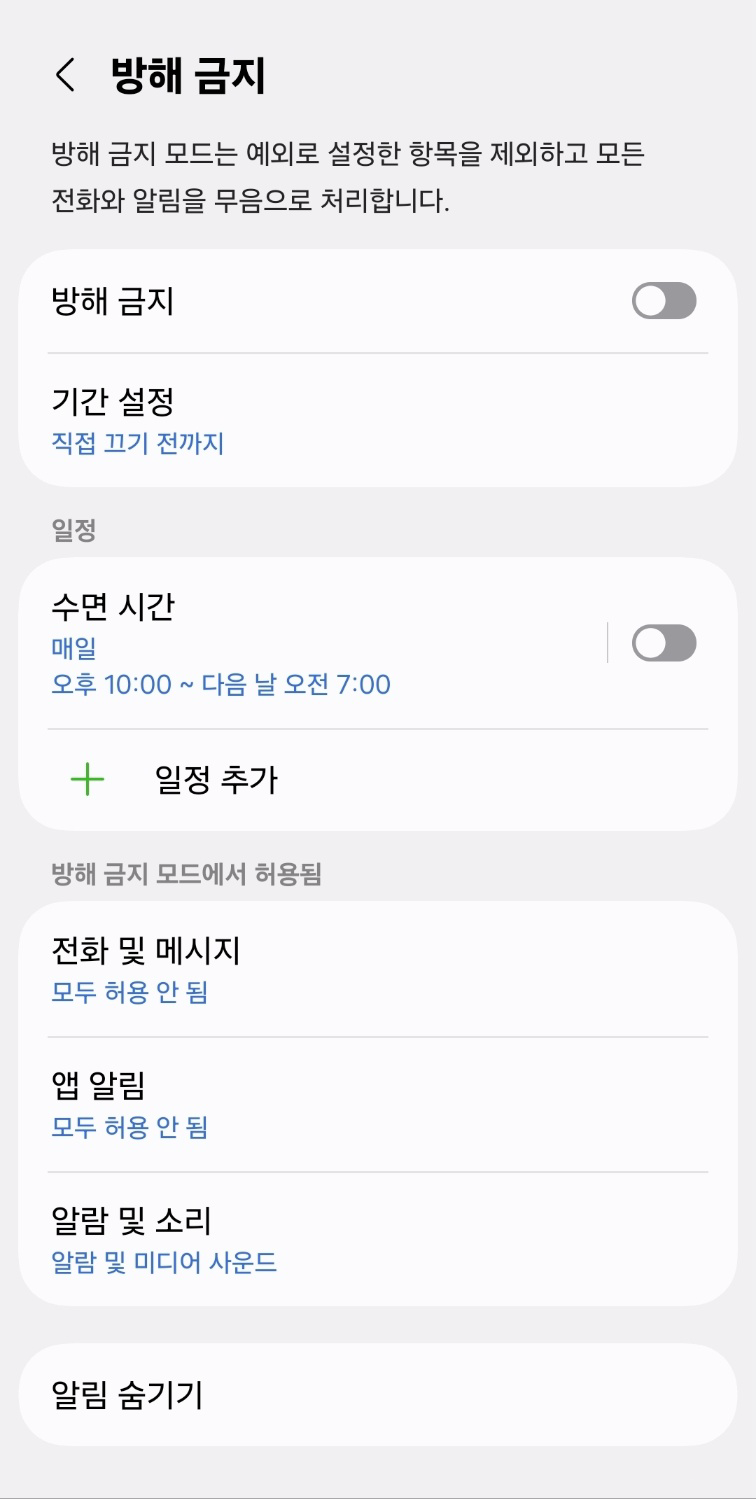
새벽에 울리는 스팸 메시지나 단톡방 수다 때문에 잠을 설친다면 카톡 자체의 '에티켓 시간'을 활용하세요.
- [설정] → [알림] → [방해금지 설정]을 켭니다.
- 내가 잠드는 시간(예: 밤 11시 ~ 아침 7시)을 지정해두면, 그 시간 동안은 알림이 오더라도 소리나 진동 없이 조용히 쌓이기만 합니다.
✅ 한 줄 요약 [방해금지 시간대]를 활용해 밤사이 불필요한 알림 소음에서 벗어나세요.
이제 나에게 딱 맞는 최적의 알림 환경이 완성되었습니다.