모바일에서 PDF에 서명(사인) 넣는 법 (아이폰/안드로이드)
급하게 계약서나 확인서에 서명해서 보내야 하는데, 주변에 프린터나 스캐너가 없어 당황하신 적 있으시죠? 이제 종이에 출력해서 펜으로 쓰고 다시 사진 찍는 번거로운 일은 그만하셔도 됩니다.
아이폰과 갤럭시(안드로이드)의 기본 기능만으로 PDF에 내 친필 사인을 넣는 법을 정리해 드립니다. 2026년 4월 최신 인터페이스 기준이니 화면을 보며 그대로 따라 하세요!
🖋️ 1. 언제 서명 기능이 필요할까요?
모바일 PDF 서명은 법적 효력이 필요한 대부분의 비대면 문서 작업에 활용됩니다.
- 비대면 계약: 부동산 임대차 확인서, 업무 협약서 등
- 사내 행정: 연차 신청서, 지출 결의서 등 내부 결재 문서
- 공공/학업: 학교 체험학습 신청서, 공공기관 제출용 서류 등
📍 전문가의 한 수 단순히 텍스트로 이름을 타이핑하는 것보다, 손가락이나 터치펜으로 직접 그린 '친필 서명'이 포함되어야 문서의 신뢰도가 훨씬 높아집니다.
🍎 2. 아이폰(iOS): 별도 앱 없이 '마크업'으로 끝내기
아이폰은 '파일' 앱이나 메일에서 바로 서명을 넣을 수 있는 막강한 기능을 갖추고 있습니다.
- [파일] 앱에서 서명할 PDF 파일을 엽니다.
- 우측 하단의 [펜 모양(마크업)] 아이콘을 누릅니다.
- 하단 메뉴 바에서 [+] 버튼을 누르고 [서명 추가 또는 삭제]를 선택합니다.
- 새로운 서명을 손가락으로 정성껏 그린 뒤 [완료]를 누릅니다.
- 생성된 서명을 원하는 위치로 끌어다 놓고 크기를 조절하면 끝!
✅ 한 줄 요약 [파일] 앱 실행 → [마크업 아이콘] → [+] 버튼 → [서명] 선택으로 10초 만에 완료하세요.
🤖 3. 안드로이드(갤럭시): '삼성 노트' 혹은 'OneDrive' 활용
안드로이드 사용자(특히 갤럭시)는 기본 탑재된 앱을 활용하면 편리합니다.
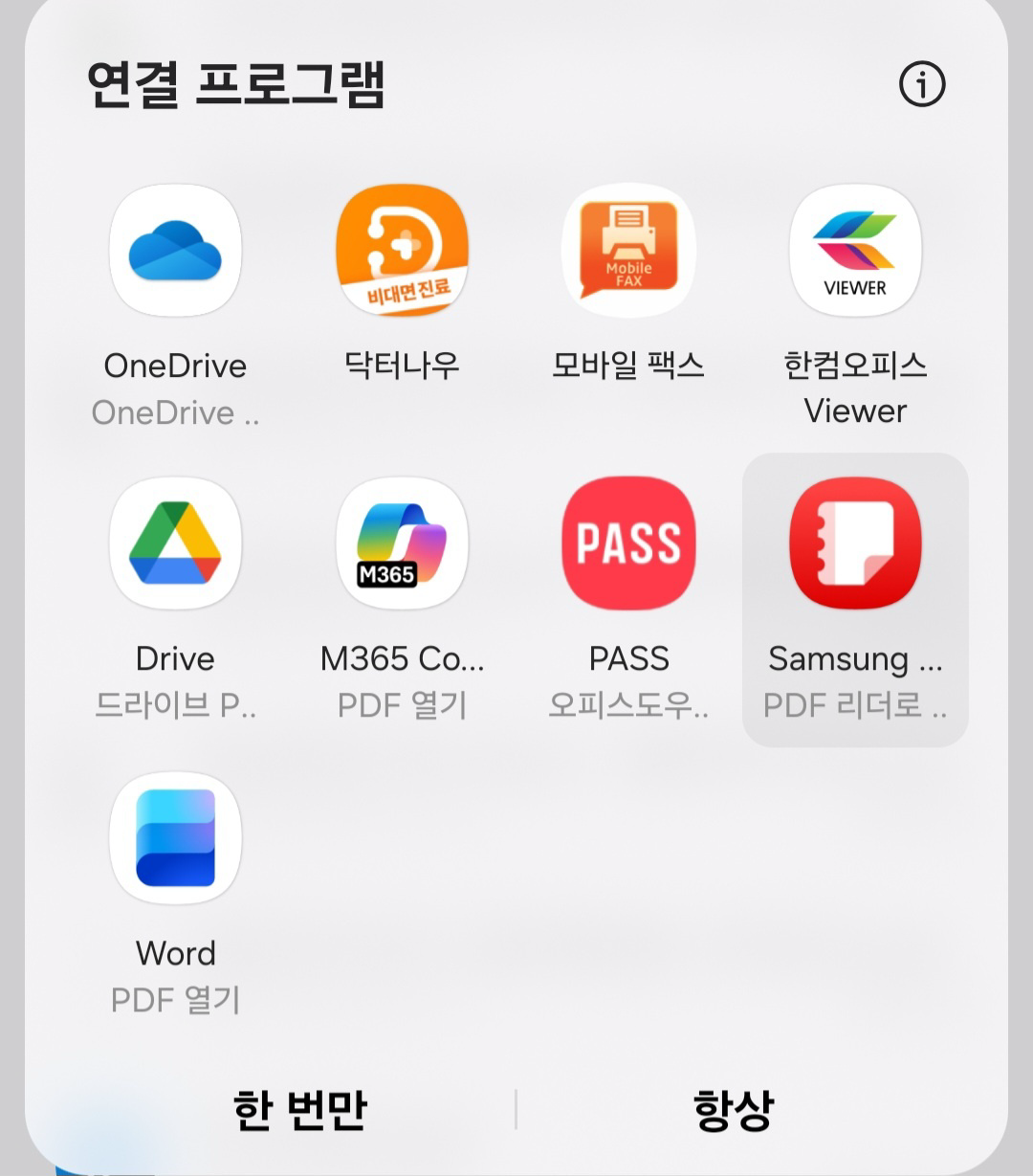
- PDF 파일을 실행할 때 [삼성 노트(Samsung Notes)]로 열기를 선택합니다.
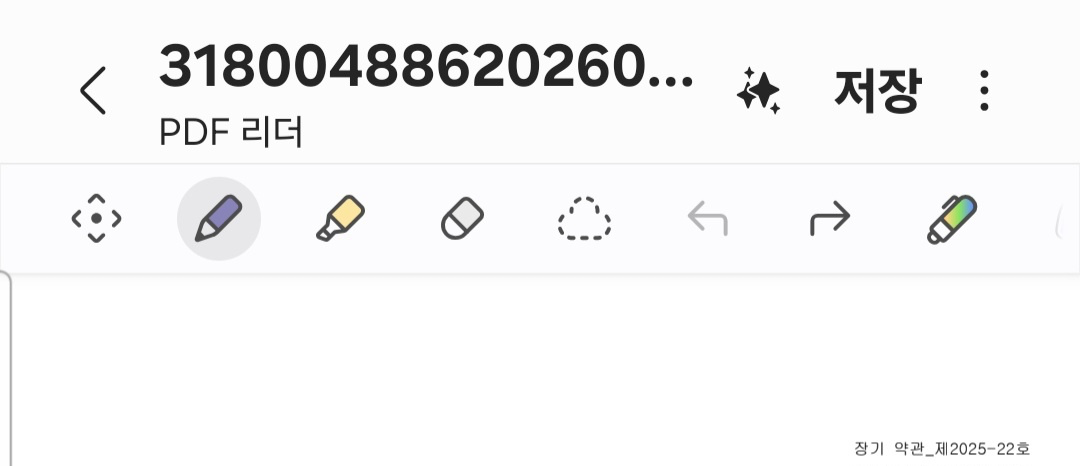
- 상단 메뉴 중 [편집 모드(펜 아이콘)]를 활성화합니다.
- 좌측 상단의 [도형/클립 아이콘] 등을 활용해 직접 그리거나, [삽입] → [텍스트 박스]를 만든 뒤 펜 기능을 이용해 서명을 그려 넣습니다.
- 만약 기본 앱이 어렵다면 [Adobe Fill & Sign] 앱을 설치하세요. 서명 위치를 터치하는 것만으로 미리 저장된 사인을 넣을 수 있어 매우 편리합니다.
✅ 한 줄 요약 갤럭시 유저는 [삼성 노트]로 PDF를 불러와 펜 기능을 활용해 직접 서명하세요.
📤 4. 서명된 파일 저장 및 전송하기
서명을 마쳤다면 상대방에게 깔끔하게 전달해야겠죠?
- 아이폰: 좌측 상단 [완료]를 누르면 자동으로 덮어쓰기 저장됩니다. 이후 공유 버튼을 눌러 카톡이나 메일로 보냅니다.
- 안드로이드: 우측 상단 [더보기(⋮)] 메뉴에서 [파일로 저장] 혹은 [PDF 파일로 공유]를 선택합니다.
💡 주의사항 서명이 들어간 문서는 보안이 중요하므로, 전송 후에는 반드시 내 폰의 '다운로드' 폴더 등에 원본과 편집본이 잘 구분되어 있는지 확인하세요.
⚠️ 5. 모바일 서명 시 꼭 알아야 할 주의사항
- 정자체 권장: 본인 확인이 중요한 공공기관 서류라면 가급적 이름을 알아볼 수 있게 정자체로 서명하세요.
- 배경 투명도: 앱을 통해 서명을 넣을 때 배경이 불투명하면 글자가 가려질 수 있습니다. 기본 마크업 기능은 자동으로 배경 없이 선만 저장되니 안심하셔도 됩니다.
- 법적 확인: 아주 중요한 거액의 계약인 경우, 상대방이 '전자서명법'에 따른 공인인증서 기반의 서명을 요구할 수도 있으니 사전에 확인이 필요합니다.
이제 프린터를 찾아 헤매지 말고 스마트하게 서명을 마쳐보세요!
종이 없는 사무실을 만드는 첫걸음은 바로 이 서명 기능 숙달입니다.