인터넷 사용 가이드
메일 전송 실패는 이제 그만! 별도 프로그램 없이 PDF 용량 1/10로 줄이기
blogofsolmal
2026. 4. 18. 17:41
반응형
편집까지 마친 완벽한 서류, 그런데 메일로 보내려니 "파일 용량이 너무 큽니다"라는 경고창이 떠서 당황스러우셨죠? 2026년 현재, 아이폰과 갤럭시는 별도의 유료 앱이나 복잡한 프로그램 설치 없이도 기본 기능만으로 PDF 용량을 획기적으로 줄일 수 있습니다. 기계치도 10초 만에 성공하는 스마트폰 PDF 압축 비법을 공개합니다.
🍎 1. 아이폰(iOS): '파일' 앱의 숨겨진 최적화 기능
아이폰 유저라면 기본 앱인 [파일] 앱 하나로 해결됩니다. 2026년 최신 업데이트 버전 기준입니다.
- [파일] 앱에서 용량을 줄이고 싶은 PDF를 찾습니다.
- 해당 파일을 길게 꾹 누릅니다.
- 나타나는 메뉴 하단에서 [빠른 동작]을 터치합니다.
- [파일 크기 최적화] 버튼을 누릅니다.
- 잠시 기다리면 원본 파일 옆에 용량이 대폭 줄어든 새로운 PDF가 생성됩니다.
📍 전문가의 한 수 이 기능은 PDF 내 고해상도 이미지의 용량을 스마트하게 조절하여 전체 크기를 줄여줍니다. 텍스트 위주의 문서는 1/10 이하로 줄어드는 마법을 경험하실 수 있습니다.
🤖 2. 안드로이드(갤럭시): 웹 브라우저 활용법 (프로그램 설치 X)
안드로이드는 시스템 기본 기능보다는 삼성 인터넷이나 크롬 브라우저를 통해 공식 온라인 툴을 이용하는 것이 가장 깔끔합니다. 앱 설치가 필요 없어 저장 공간도 아낄 수 있습니다.
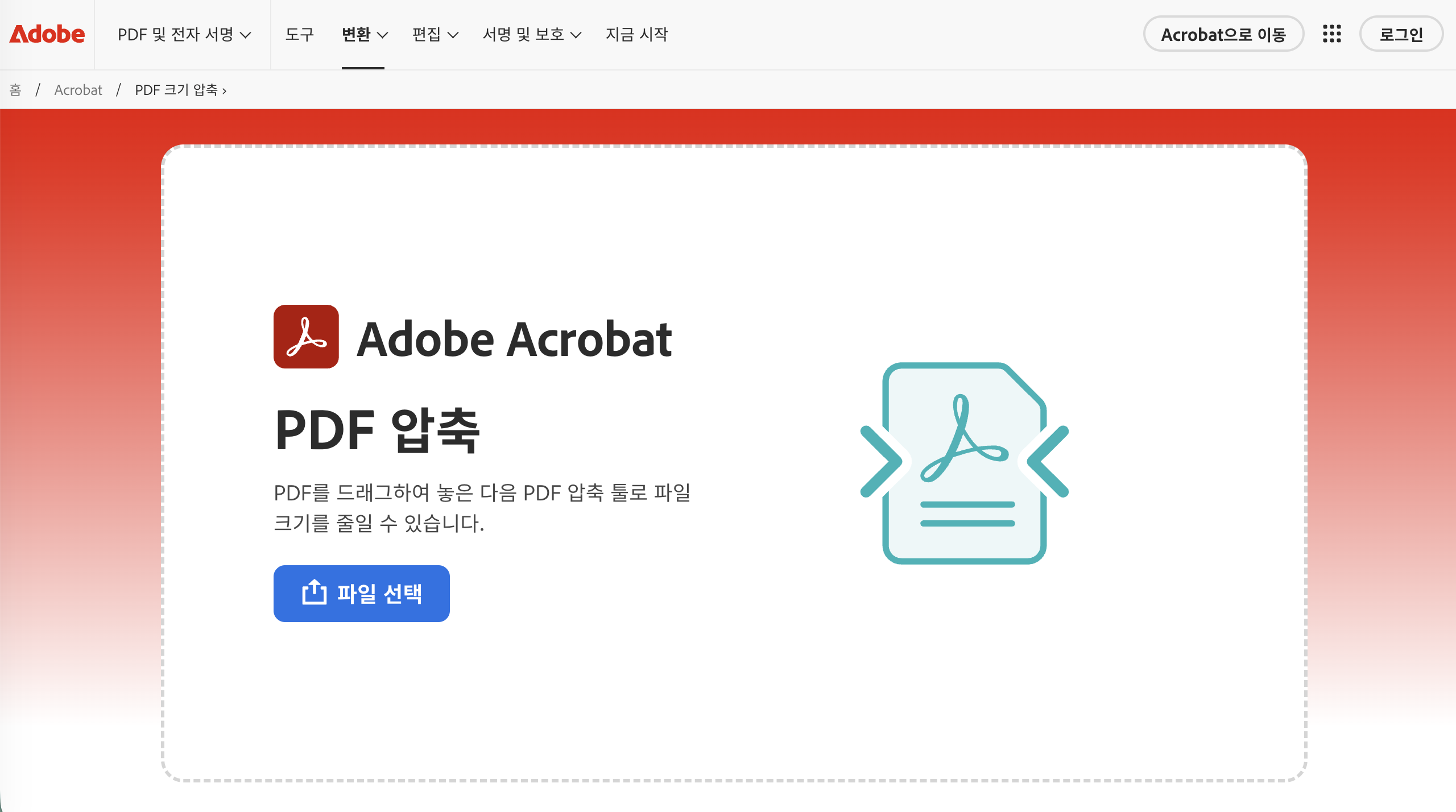
- 브라우저를 켜고 [Adobe Acrobat 온라인 압축] 혹은 [iLovePDF]를 검색합니다.
- [파일 선택] 버튼을 눌러 내 폰에 저장된 대용량 PDF를 업로드합니다.
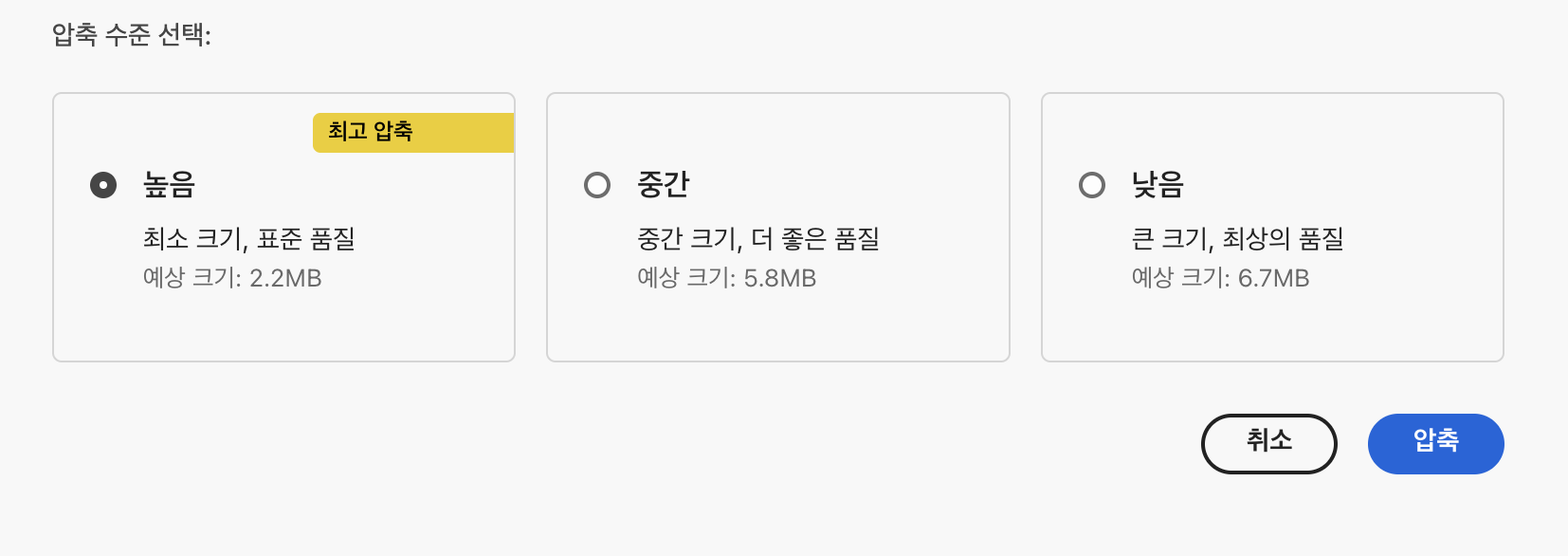
- 압축 수준을 선택합니다. (보통 '권장 압축'을 선택하면 화질 손상을 최소화하면서 용량만 쏙 줄여줍니다.)
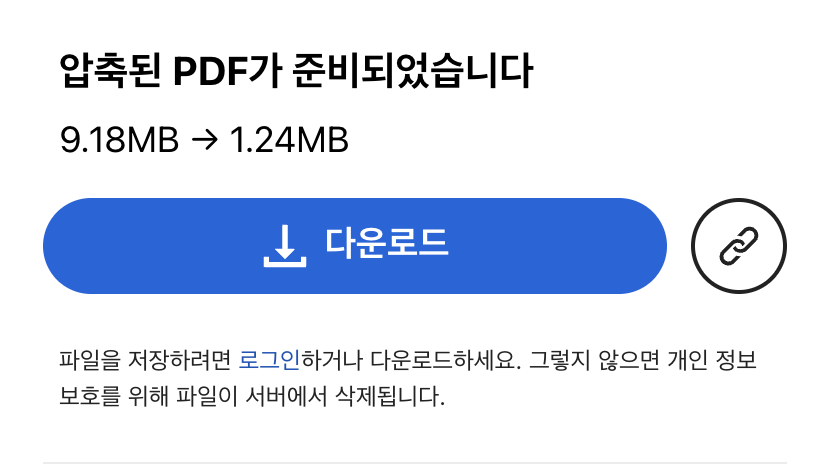
- 압축이 완료되면 [다운로드]를 눌러 내 폰에 다시 저장합니다.
✅ 한 줄 요약 검색창에 [PDF 압축] 입력 → 파일 업로드 → 압축 후 다운로드! 앱 설치 없이 브라우저에서 30초면 끝납니다.
💡 3. 압축 시 꼭 알아야 할 '화질 vs 용량' 밸런스
용량을 무조건 작게 만든다고 좋은 것은 아닙니다. 상황에 맞춰 선택하세요.
- 메일 제출/단순 열람용: '높은 압축(Low Quality)'을 선택해도 텍스트를 읽는 데 지장이 없습니다. 용량을 가장 많이 줄일 수 있습니다.
- 인쇄/포트폴리오 제출용: '낮은 압축(High Quality)' 혹은 '최적화'를 선택하세요. 이미지가 깨지지 않도록 화질을 보존하면서 불필요한 메타데이터만 제거해 줍니다.
⚠️ 4. 주의사항: 원본은 꼭 남겨두세요!
- 덮어쓰기 방지: 아이폰의 [파일 크기 최적화]는 별도의 복사본을 만들어주지만, 웹사이트 이용 시에는 원본 파일명이 겹치지 않게 주의하세요.
- 민감 정보: 주민등록번호 등 아주 민감한 개인정보가 담긴 서류라면, 가급적 인터넷 업로드 방식보다는 아이폰 기본 기능을 사용하거나 보안이 강화된 공식 앱(Adobe 등)을 사용하시길 권장합니다.
이제 대용량 PDF도 가볍게 전송할 준비가 되셨나요?
문서 용량까지 자유자재로 다루게 되셨으니 진정한 '스마트 워커'가 되신 셈입니다.
반응형