인터넷 사용 가이드
안드로이드에서 PDF를 카톡/메일로 보내는 법 (내 파일 기준)
blogofsolmal
2026. 2. 27. 16:18
반응형
2026-02-22 기준으로 정리했습니다. 앱이나 메뉴 이름은 업데이트에 따라 조금씩 달라질 수 있어요.
오늘은 안드로이드에서 PDF를 카톡/메일로 보내는 법 (내 파일 기준)를 처음 보시는 분도 따라 하기 쉽도록 순서대로 설명해볼게요.
1. 내 파일 / 다운로드 폴더에서 PDF 찾기
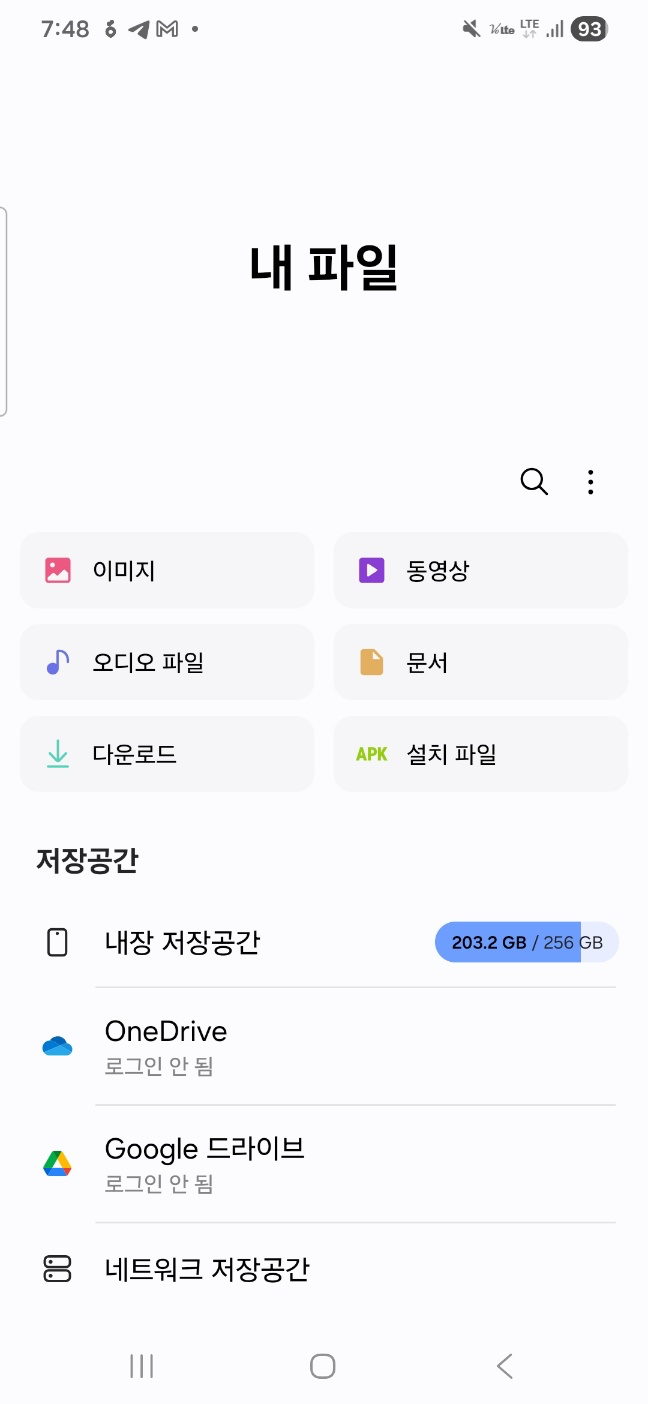
- 스마트폰 앱 목록에서 [내 파일] 앱을 실행합니다.
- 메인 화면 카테고리에서 [문서] 또는 [다운로드]를 누릅니다.
- 방금 받은 파일이 가장 위에 보일 거예요. 만약 안 보인다면 상단 돋보기(검색) 아이콘을 누르고 파일 이름을 입력해 보세요.
2. '공유' 메뉴 활용하기
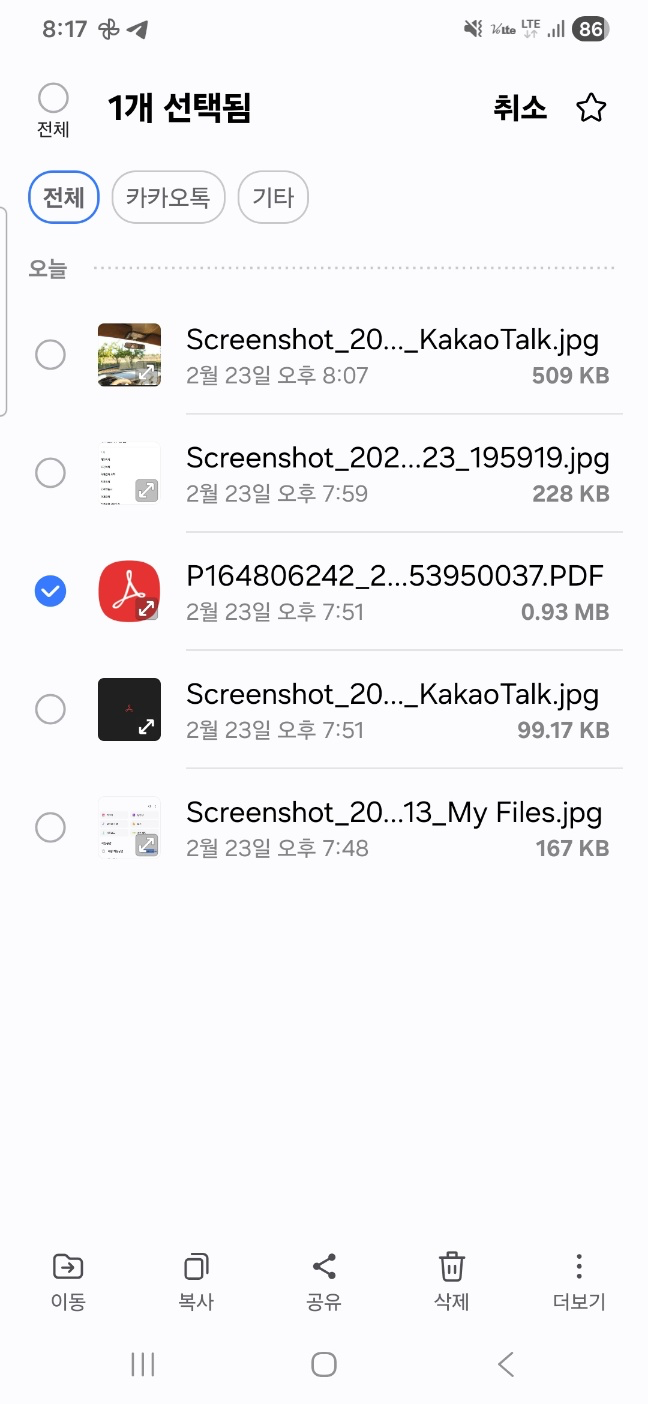
- 보내고 싶은 PDF 파일을 1~2초간 꾹 누릅니다.
- 파일이 체크 표시로 선택되면, 화면 하단에 나타나는 [공유] 아이콘(점 세 개가 선으로 연결된 모양)을 클릭하세요.
3. 카카오톡으로 간편하게 보내기
- 공유 창이 뜨면 앱 목록에서 [카카오톡]을 선택합니다.
- 파일을 받을 친구나 채팅방을 선택한 후 우측 상단의 [확인]을 누르세요.
- 채팅방에 PDF 파일이 업로드되며 즉시 전송됩니다.
4. 이메일에 첨부해서 보내기
- 공유 창에서 [Gmail] 또는 사용 중인 [이메일] 앱을 선택합니다.
- 받는 사람 주소와 제목을 입력합니다. (파일은 자동으로 하단에 첨부되어 있습니다.)
- 우측 상단의 화살표(보내기) 아이콘을 누르면 끝!
5. 만약 파일이 안 보인다면?
- 이름 확인: 파일명이 너무 길거나 특수문자가 섞여 있으면 검색이 안 될 수 있습니다. '최근 파일' 목록을 먼저 확인해 보세요.
- 다른 폴더 확인: 간혹 카카오톡에서 받은 파일은 Android > data > com.kakao.talk 경로 등에 숨어 있을 수 있습니다. 이럴 땐 카톡 채팅방에서 파일을 먼저 누른 뒤 '저장'을 다시 한번 눌러보세요.
6. 마무리 체크! 실수 줄이는 딱 2가지
포스팅을 마치며, 전송 후 꼭 확인해야 할 점입니다.
- 실제 저장 확인: 상대방에게 보내기 전에 [내 파일] 앱에서 해당 PDF를 직접 열어보세요. 간혹 다운로드가 덜 된 '0바이트' 상태의 파일을 보내는 실수가 가장 흔합니다. 파일이 정상적으로 열리는지 확인 후 전송하세요.
- 제출용 주의: 관공서나 기업에 제출하는 서류라면 주민등록번호 뒷자리 노출 여부를 다시 확인하세요. 필요한 경우 마스킹 처리를 한 뒤, 제출처가 요구하는 형식(PDF 원본 등)에 맞는지 최종 점검하고 공유 버튼을 누르세요.
도움이 되셨나요? 이제 복잡한 절차 없이 '내 파일' 앱으로 간편하게 서류를 전달해 보세요! 더 궁금한 안드로이드 사용법이 있다면 댓글로 남겨주세요. :)
반응형