인터넷 사용 가이드
은행/관공서 제출용 서류에서 주민번호 마스킹하는 법
blogofsolmal
2026. 2. 28. 16:35
반응형
2026-02-22 기준으로 정리했습니다. 앱이나 메뉴 이름은 업데이트에 따라 조금씩 달라질 수 있어요.
안녕하세요! 오늘은 각종 증명서를 제출할 때 필수인 '주민등록번호 뒷자리 마스킹' 방법을 알아보겠습니다. 별도의 유료 프로그램 없이도 지금 들고 계신 스마트폰 하나로 10초 만에 끝낼 수 있는 꿀팁, 바로 시작할게요!
1. 왜 마스킹(가리기)이 꼭 필요할까요?
개인정보 보호법이 강화되면서, 많은 기관에서 불필요한 개인정보 수집을 금지하고 있습니다.
- 개인정보 유출 방지: 주민번호 전체가 노출된 서류가 돌아다니는 것을 막기 위함입니다.
- 서류 반려 방지: 최근 은행이나 보험사는 '뒷자리 숨김' 처리가 안 된 서류는 아예 받지 않고 다시 떼어오라고 하는 경우가 많습니다.
2. 스크린샷이나 사진에서 마스킹하는 법 (가장 쉬운 방법)
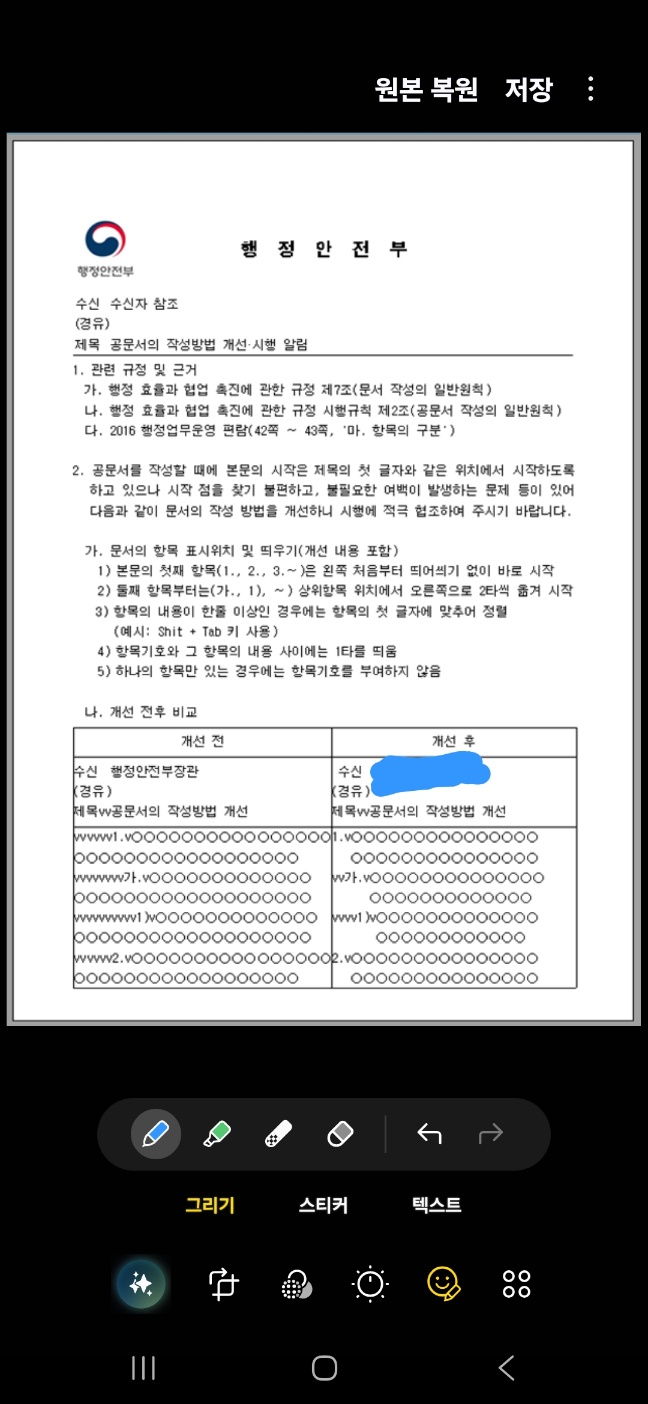
이미 찍어둔 사진이나 캡처 화면이라면 휴대폰 기본 기능을 활용하세요.
- 갤러리(사진) 앱에서 해당 서류를 엽니다.
- 하단의 [연필 모양(편집)] 아이콘을 누릅니다.
- [그리기/마크업] 도구를 선택하고, 불투명한 펜이나 도형을 고르세요.
- 주민번호 뒷자리를 슥슥 문질러서 완전히 가린 뒤 **[저장]**합니다.
3. PDF 파일 마스킹하기 (앱 활용 및 팁)
PDF 파일은 일반 사진처럼 바로 칠하기가 어려울 수 있습니다. 이럴 땐 두 가지 방법을 추천합니다.
- 방법 A (캡처 후 마스킹): PDF를 화면에 띄우고 필요한 부분만 캡처한 뒤, 위 2번 방법처럼 사진 편집 기능을 사용합니다.
- 방법 B (PDF 편집 앱): 'Adobe Acrobat'이나 스마트폰 기본 PDF 뷰어의 '주석/그리기' 기능을 이용해 검은색 펜으로 덧칠한 뒤 저장합니다.
4. 제출 전 마지막으로 확인할 것!
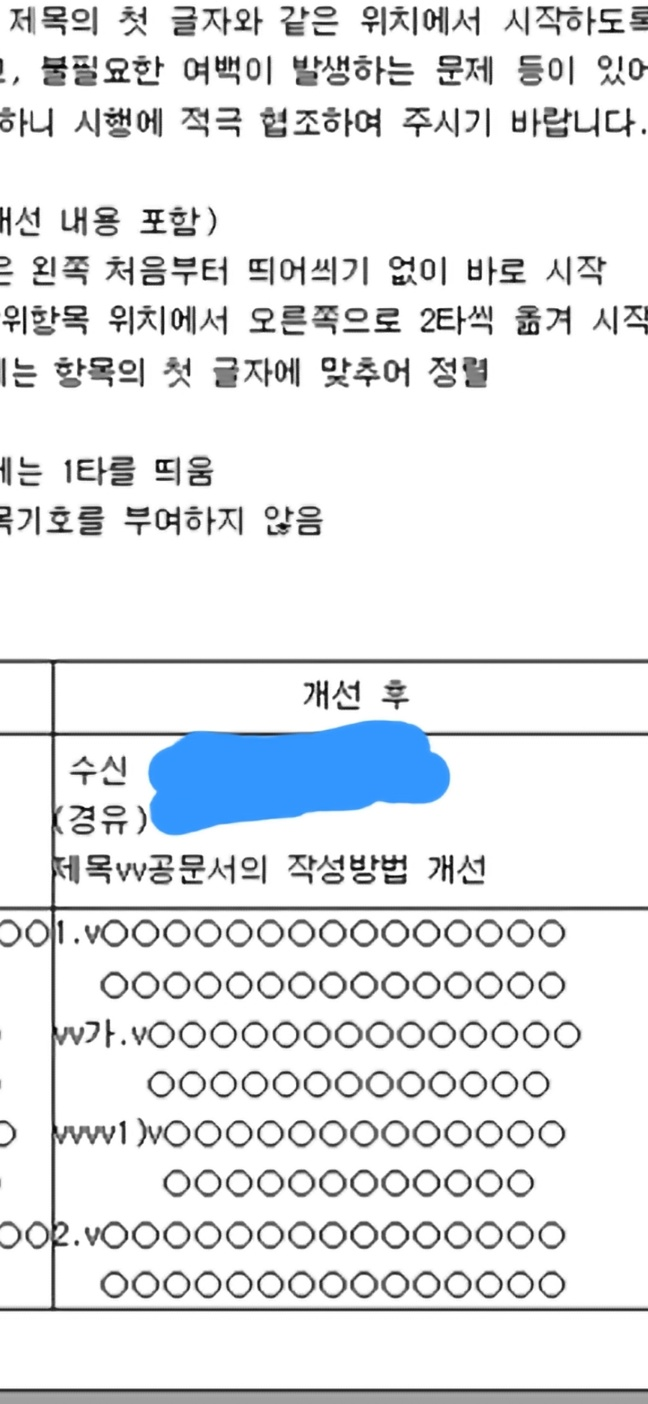
- 투명도 확인: 가린 부분이 반투명해서 글자가 비치지 않는지 밝은 곳에서 다시 확인하세요.
- 필수 정보 유지: 이름, 생년월일, 주소 등 제출처에서 요구하는 필요한 정보까지 가려버리지는 않았는지 체크해야 합니다.
5. 마스킹 시 주의사항
- 낙서 금지: 너무 지저분하게 가리면 서류의 신뢰도가 떨어져 거절당할 수 있습니다. 깔끔하게 직선이나 사각형으로 가려주세요.
- 원본 보존: 나중에 뒷자리가 다 보이는 서류가 다시 필요할 수 있으니, 마스킹한 파일은 **'다른 이름으로 저장'**하여 원본과 별도로 보관하는 것이 좋습니다.
6. 마무리 체크! 실수 줄이는 딱 2가지
서류 준비를 마쳤다면 최종적으로 이 두 가지만 확인하세요.
- 실제 저장 확인: 마스킹 편집을 마친 후 [파일] 앱이나 **[갤러리]**를 열어 편집된 내용이 '실제로 적용'되어 저장됐는지 확인하세요. 간혹 저장 버튼을 안 눌러 원본 그대로 전송하는 실수가 가장 흔합니다.
- 제출 형식 준수: 기관에 따라 사진(JPG)은 안 되고 PDF 파일만 받는 곳이 있습니다. 마스킹한 사진을 PDF로 변환해야 하는지 제출처 가이드를 꼭 확인하고, 필요한 경우 마스킹 처리된 최종 파일을 전송하세요.
도움이 되셨나요? 이제 개인정보 유출 걱정 없이 안전하게 서류 제출하세요! 혹시 PDF를 사진으로 바꾸거나 파일 형식을 변환하는 법이 궁금하시다면 댓글 남겨주세요. :)
반응형