알림 설정까지 완벽하게 마쳤는데, 막상 카톡을 켜면 읽지 않은 광고 메시지 수십 개가 소중한 대화방들을 아래로 밀어내고 있지는 않나요? 이벤트 한 번 참여하느라 추가했던 채널들이 이제는 내 일상을 방해하는 '스팸'이 되어버린 셈입니다.
채팅 목록을 새 폰처럼 깨끗하게 만드는 '광고 채널 대청소' 노하우를 공개합니다. 2026년 최신 인터페이스 기준으로, 하나하나 지우는 중노동 대신 스마트하게 한 번에 정리하는 법을 알려드릴게요.
✂️ 1단계: 채팅방 '나가기'와 '차단'의 결정적 차이
많은 분이 광고 메시지 방에서 그냥 '나가기'만 하십니다. 하지만 이건 임시방편일 뿐입니다. 채널을 끊지 않으면 다음 이벤트 때 또 메시지가 날아오기 때문이죠.
- 나가기: 지금 쌓인 대화만 지웁니다. (다시 연락 옴)
- 채널 차단: 앞으로 올 모든 메시지를 원천 봉쇄합니다. (완전 해결)
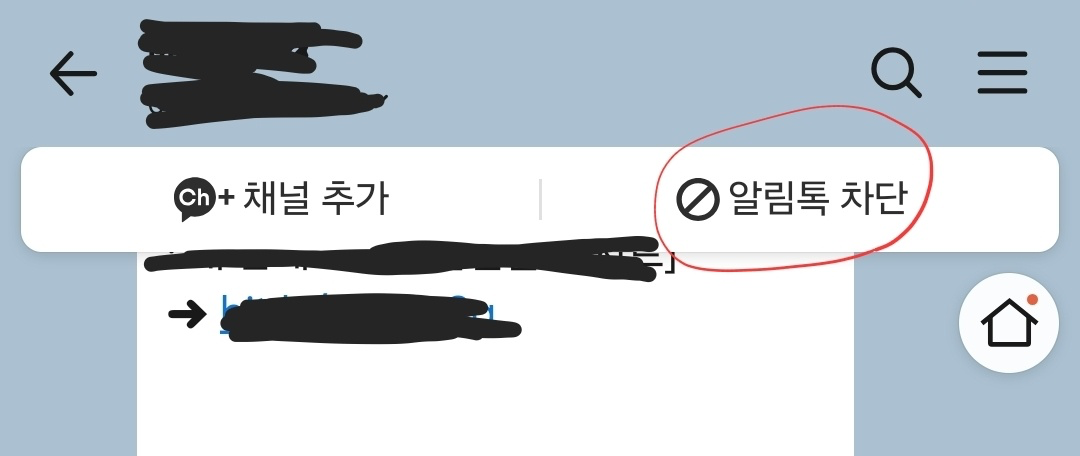
📍 전문가의 한 수 광고 채널에 들어간 후 상단에 알림톡 차단을 선택하세요! 만약 이미 채널을 추가해버려 알림톡 차단이 불가능한 상황이라면 아래 2단계를 참고해주세요.
🛡️ 2단계: 광고 메시지만 따로 모아보기 (숨김 전략)
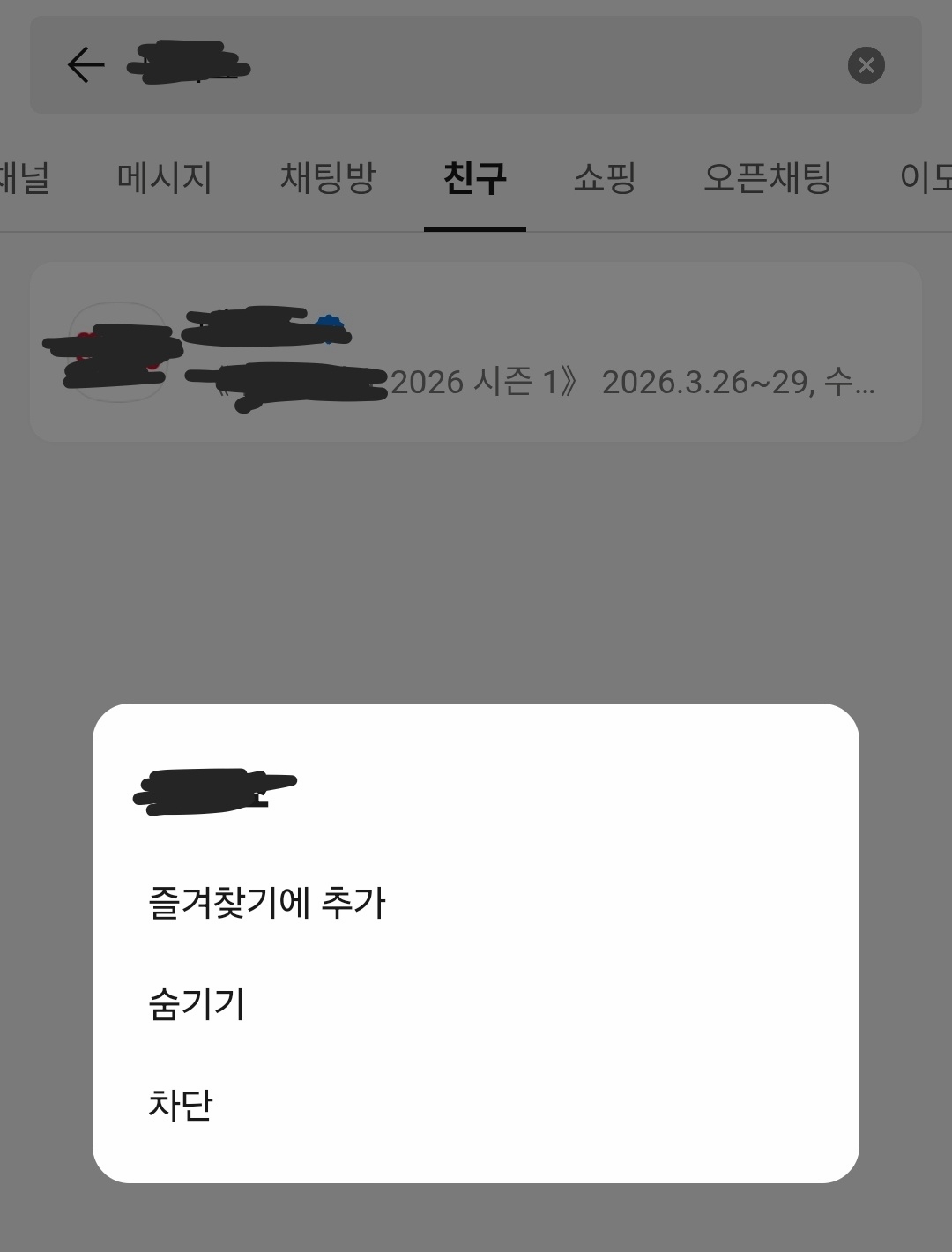
차마 차단은 못 하겠는데(할인 쿠폰 등), 채팅 목록에서는 안 보였으면 하는 채널들이 있죠? 이럴 땐 '채팅방 숨김' 기능을 활용하세요.
- 친구 목록에서 해당 채널을 길게 눌러 [숨김]을 선택하세요.
- 이렇게 하면 목록에서는 사라지지만, 나중에 내가 직접 검색해서 들어가거나 새로운 메시지가 올 때만 다시 나타납니다.
💡 주의사항 '숨김'은 알림을 끄는 기능이 아닙니다. 반드시 앞서 배운 '알림 끄기' 설정과 병행해야 진정한 평화를 누릴 수 있습니다.
🔍 3단계: 차단한 채널 '복구' 혹은 '완전 삭제' 관리
실수로 중요한 카드사 채널이나 공공기관 알림톡을 차단했다면 여기서 되살릴 수 있습니다.
- [설정] → [친구] → [차단친구 관리]로 들어갑니다.
- 상단 탭에서 [채널]을 선택하세요.
- 잘못 차단된 채널 옆의 [관리] 버튼을 눌러 다시 '차단 해제'를 할 수 있습니다.
✅ 한 줄 요약 [설정] → [친구] → [차단친구 관리]에서 내가 차단한 목록을 언제든 수정할 수 있습니다.
이제 광고 없는 쾌적한 채팅 목록을 갖게 되셨네요!
불필요한 정보 다이어트는 현대인의 필수 생존 전략입니다.
'인터넷 사용 가이드' 카테고리의 다른 글
| 아이폰에서 녹음 파일 1초 만에 자르고 용량 줄이는 '초간단 편집법' (0) | 2026.03.28 |
|---|---|
| 아이폰에서 통화 녹음이 안 될 때 대안 정리 (녹음/메모/앱) (0) | 2026.03.27 |
| 사생활은 지키고 내용은 확인하는 '카톡 알림 디테일' 황금 설정법 (0) | 2026.03.25 |
| 카카오톡 알림이 안 올 때 해결하는 법 (아이폰/안드로이드) (0) | 2026.03.24 |
| 학교·기관 제출용 '예방접종증명서', 동사무소 가지 않고 1분 만에 뽑는 법 (0) | 2026.03.23 |