반응형
안녕하세요! 시도 때도 없이 울리는 스팸 전화와 문자 때문에 중요한 연락을 놓치거나 짜증 났던 경험, 다들 있으시죠? 오늘은 스마트폰 기본 설정만으로도 스팸을 획기적으로 줄이는 방법을 단계별로 알아보겠습니다.
1. 스팸, 왜 자꾸 늘어날까요?
내 번호가 유출된 걸까 걱정되시나요? 주로 이런 경로로 유출됩니다.
- 개인정보 유출: 가입했던 사이트의 해킹이나 개인정보 매매.
- 무작위 생성: 컴퓨터 프로그램으로 번호를 무작위로 조합해 뿌리는 경우.
- 마케팅 수신 동의: 앱이나 사이트 가입 시 '선택' 항목인 광고 수신에 동의했을 때.
2. 아이폰(iOS) 스팸 차단 방법
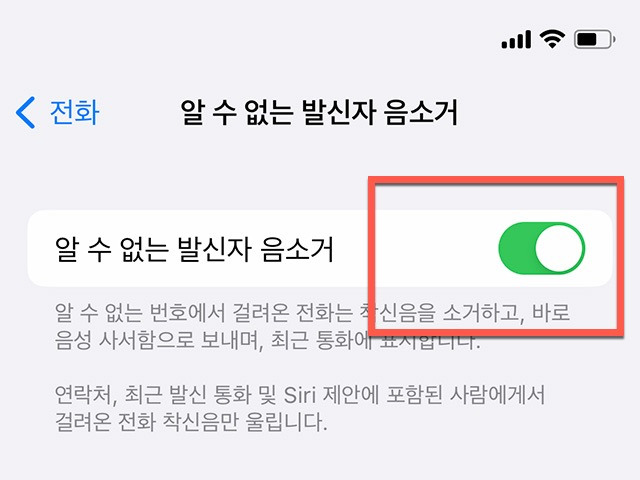
아이폰은 시스템이 깔끔한 만큼 설정도 간단합니다.
- 전화번호 차단: 최근 통화 목록에서 번호 옆 [i] 버튼 누르기 → 하단 [이 발신자 차단] 클릭.
- 알 수 없는 발신자 음소거: [설정] → [전화] → [알 수 없는 발신자 음소거]를 켜면, 저장되지 않은 번호는 벨소리 없이 바로 음성 사서함으로 넘어갑니다.
- 메시지 필터링: [설정] → [메시지] → [알 수 없는 발신자 필터하기]를 켜면 모르는 번호의 문자가 별도로 분류됩니다.
3. 안드로이드(갤럭시) 스팸 차단 방법
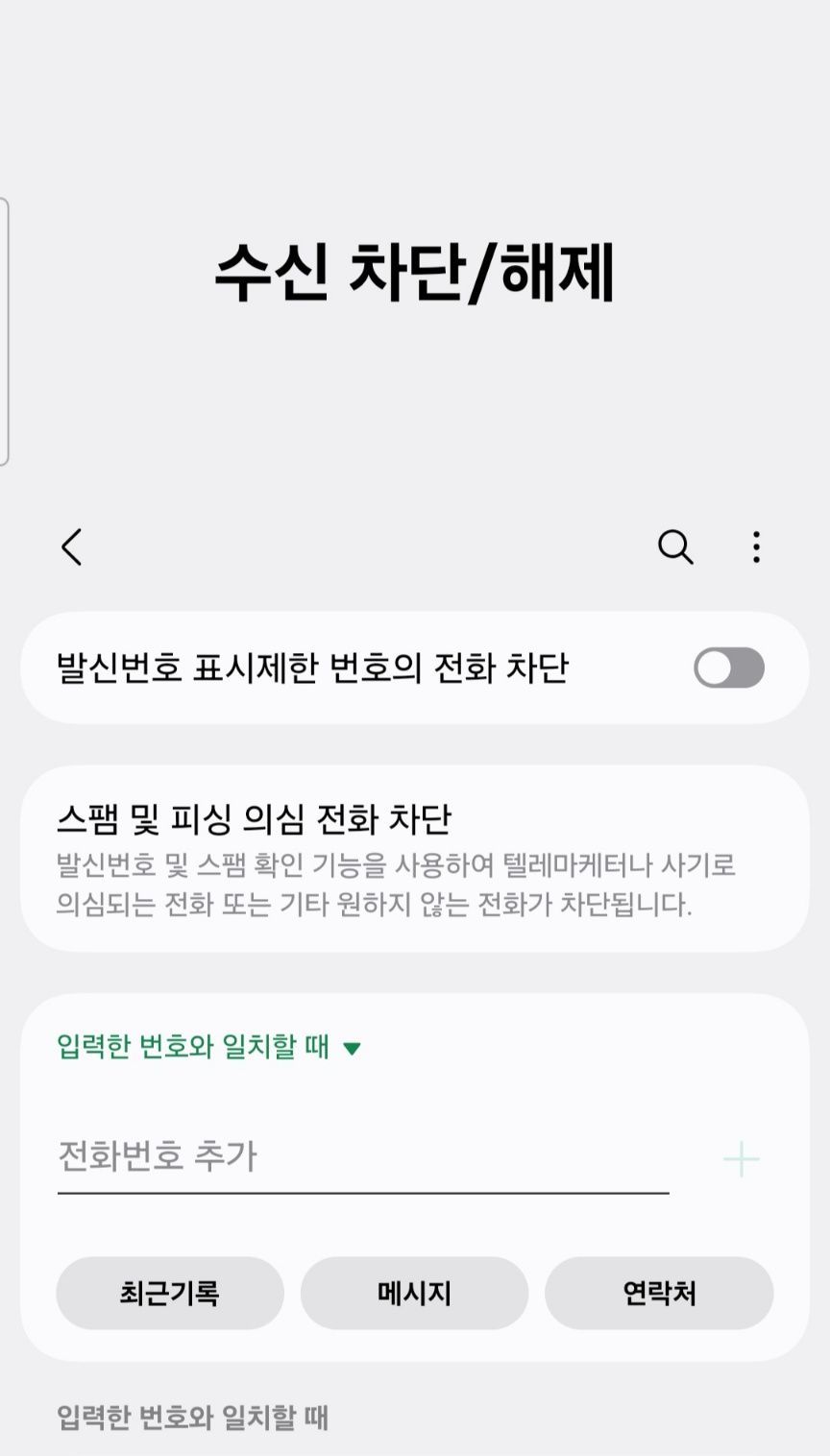
갤럭시는 스팸 방지 기능이 매우 강력합니다.
- 번호 차단: 전화 앱 → [설정] → [수신 차단]에서 직접 번호를 추가하거나 '최근 기록'에서 선택합니다.
- 스팸 및 스팸 번호 차단: [수신 차단] 메뉴 내에서 [발신번호 표시 제한 번호 차단]을 켜고, [스팸 및 스팸 번호 차단] 항목을 활성화하세요. (Hiya 서비스 기반으로 위험한 번호를 미리 알려줍니다.)
4. 통신사 무료 스팸 차단 서비스 활용
폰 자체 기능 외에 통신사에서 제공하는 무료 부가서비스도 꼭 신청하세요!
- SKT/KT/LG U+ 공통: 각 통신사 고객센터 앱(T월드, 마이케이티, 당신의U+)에서 [스팸 차단]을 검색해 가입하세요. (무료입니다!)
- 기능: 통신사 서버에서 아예 스팸 문구를 필터링해 폰까지 오지 않게 막아줍니다. '대출', '주식', '도박' 같은 키워드를 직접 등록할 수도 있어요.
5. 차단 시 주의사항
- 중요 연락 누락 주의: '알 수 없는 발신자 차단' 기능을 쓰면 택배 기사님이나 관공서의 중요한 연락도 무음 처리될 수 있습니다. 중요한 연락을 기다릴 때는 잠시 꺼두세요.
- 복구 방법: 실수로 차단했다면 수신 차단 목록에서 다시 삭제(차단 해제)할 수 있습니다.
6. 마무리 체크! 실수 줄이는 딱 2가지
포스팅을 마치며, 완벽한 스팸 방지를 위한 마지막 점검입니다.
- 실제 저장 확인: 차단 설정을 마친 후, 설정 메뉴의 [차단된 연락처] 목록에 내가 방금 추가한 번호가 '실제로 들어갔는지' 눈으로 확인하세요. 간혹 확인 버튼을 안 눌러 설정이 취소되는 경우가 있습니다.
- 제출용 주의: 만약 스팸 문자로 인한 피해를 신고하기 위해 캡처본을 제출해야 한다면, 번호를 차단하기 전에 [전체 문구와 발신 번호]가 잘 보이게 캡처하여 PDF 파일로 저장해 두세요. 차단 후 메시지를 삭제해 버리면 증거를 찾기 어려워질 수 있습니다.
도움이 되셨나요? 이제 스팸 스트레스에서 벗어나 쾌적한 스마트폰 생활을 누리세요! 혹시 차단했는데도 자꾸 오는 문자가 있다면 댓글로 남겨주세요. 해결 방법을 함께 찾아드릴게요. :)
반응형
'인터넷 사용 가이드' 카테고리의 다른 글
| 삼성/국민/신한 등 은행 앱에서 거래내역 엑셀/PDF로 받는 법 (0) | 2026.03.06 |
|---|---|
| 국민건강보험 앱에서 건강보험료 납부확인서 발급하는 법 (제출용) (1) | 2026.03.05 |
| 통장사본 모바일로 만드는 법 (캡처/파일 저장/제출용 주의사항) (0) | 2026.03.04 |
| 안드로이드에서 다운로드 파일이 안 보일 때 찾는 법 (내 파일/다운로드) (1) | 2026.03.03 |
| 정부24에서 전입신고 모바일로 하는 방법 (세대주/세대원 주의사항) (0) | 2026.03.02 |