반응형
안녕하세요! 오늘은 내 소중한 추억을 담기 위해 스마트폰에 숨통을 틔워주는 저장공간 정리법을 준비했습니다. 복잡한 설정 대신, 가장 용량을 많이 차지하는 범인들만 쏙쏙 골라 정리해 볼게요!
1. 무엇이 용량을 많이 쓰는지 확인하기
무작정 지우기 전에 내 폰의 용량을 누가 다 쓰고 있는지 범인을 먼저 찾아야 합니다.
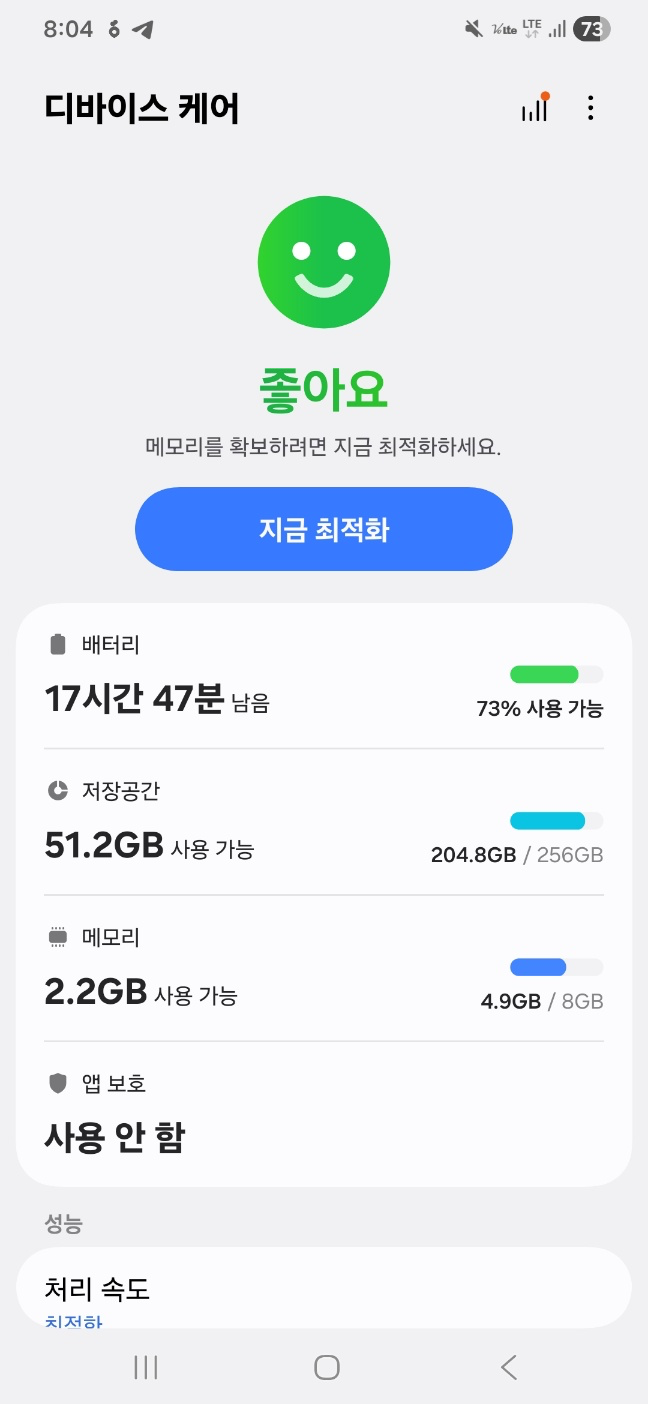
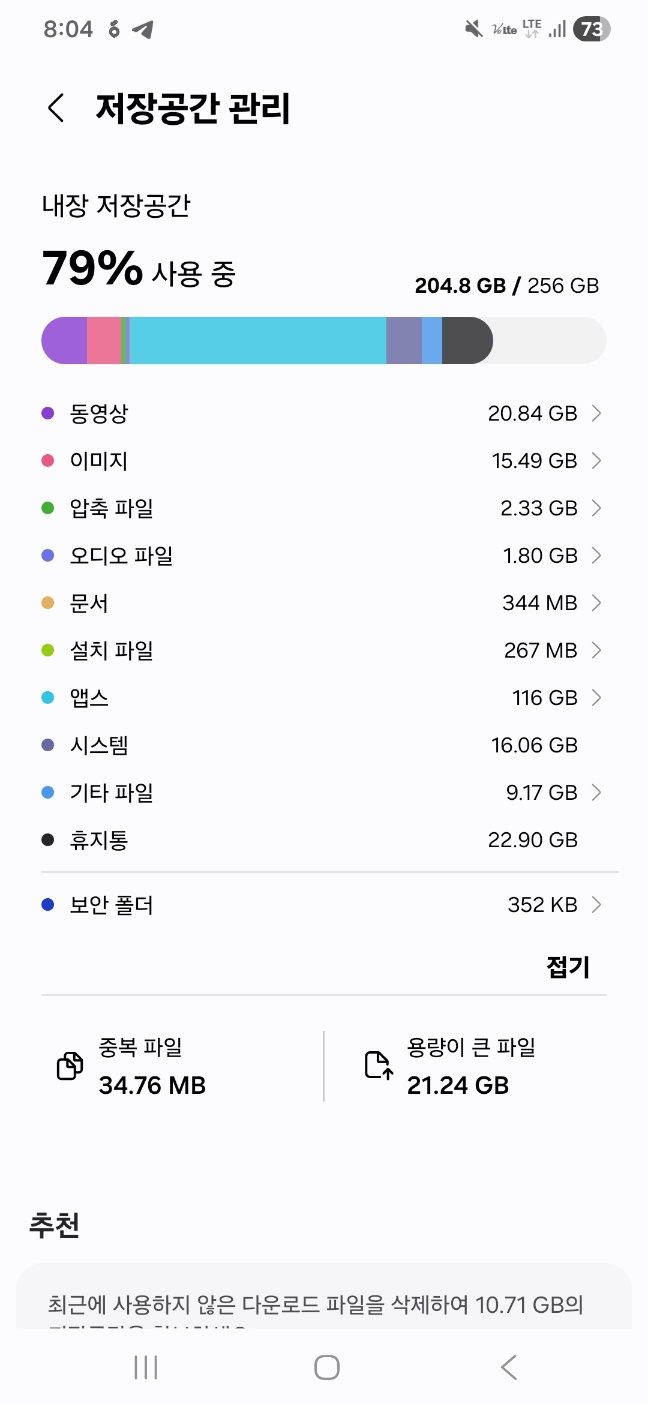
- 스마트폰 [설정] 앱을 켭니다.
- 메뉴가 너무 많아 헷갈린다면 우측 상단 [돋보기(검색)] 아이콘을 누르고 '저장공간'이라고 입력하세요.
- [디바이스 케어] 혹은 [저장공간] 메뉴에 들어가면 사진, 동영상, 앱 중 무엇이 가장 많은 자리를 차지하는지 한눈에 보입니다.
- Tip: 여기서 '완료' 분석이 끝날 때까지 잠시 기다려 주세요.
2. 사진 및 동영상 정리 (휴지통 비우기 필수!)
가장 큰 용량을 차지하는 것은 역시 사진과 영상입니다. 하지만 지우기만 해서는 용량이 바로 늘어나지 않아요.
- [갤러리] 앱을 열고 검색 창에 '동영상'을 입력해 용량이 큰 영상부터 먼저 정리합니다.
- 중요한 점은 삭제 후 반드시 [휴지통] 메뉴로 들어가는 것입니다.
- 휴지통에 있는 파일을 선택해 [비우기]를 눌러야 실제로 내 폰에서 파일이 삭제되며 공간이 확보됩니다.
3. 카톡 및 브라우저 '캐시' 데이터 정리
앱을 지우지 않고도 용량을 늘리는 마법 같은 방법입니다. 특히 카카오톡에 쌓인 임시 데이터(캐시)만 지워도 몇 GB가 살아납니다.
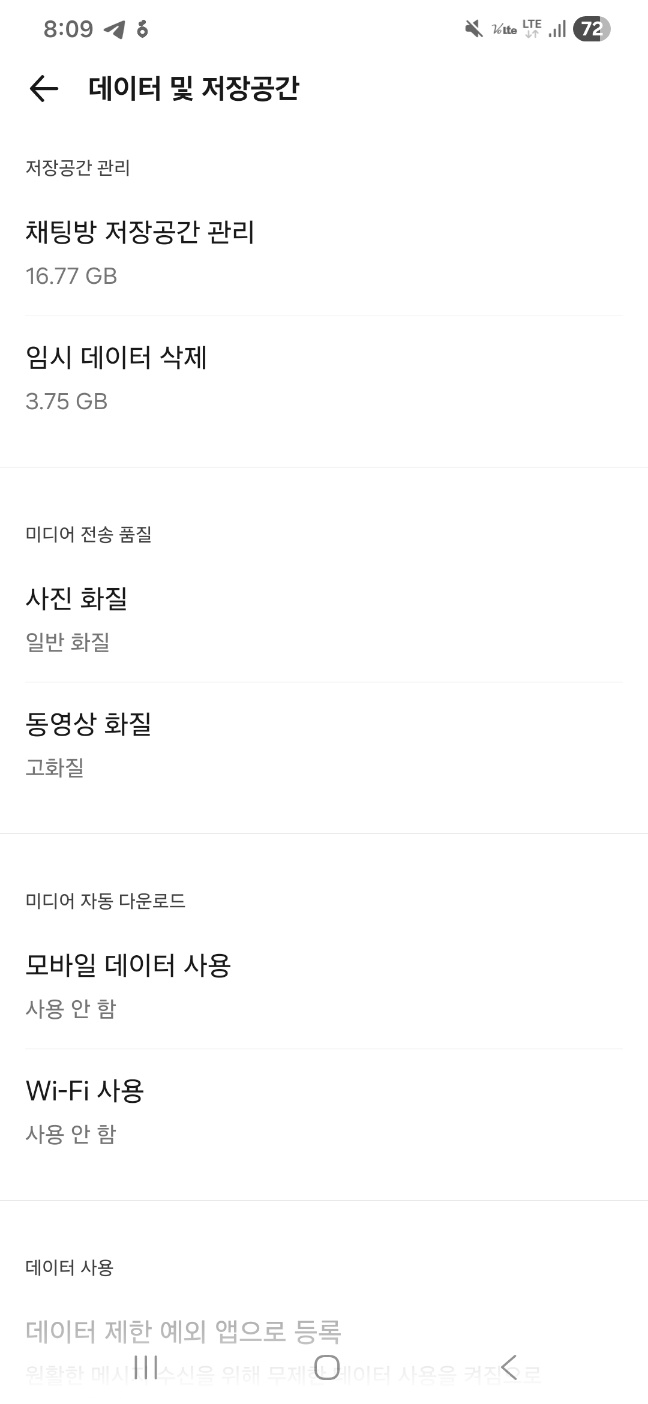
- 카카오톡: [설정] > [기타] > [저장공간 관리]로 들어갑니다.
- [임시 데이터 삭제]를 누르세요. (채팅방의 사진이나 대화가 지워지는 게 아니니 안심하고 누르셔도 됩니다!)
- 인터넷 브라우저: 네이버나 크롬 앱 설정에서도 '방문 기록 및 캐시 삭제'를 검색해 실행해 주세요.
- 확인: 삭제 버튼을 누른 뒤 '0바이트' 혹은 '삭제 완료' 문구가 떴는지 꼭 확인하세요.
4. 안 쓰는 앱 정리 기준 세우기
설치만 해두고 1년 넘게 한 번도 안 켠 앱들이 의외로 많습니다.
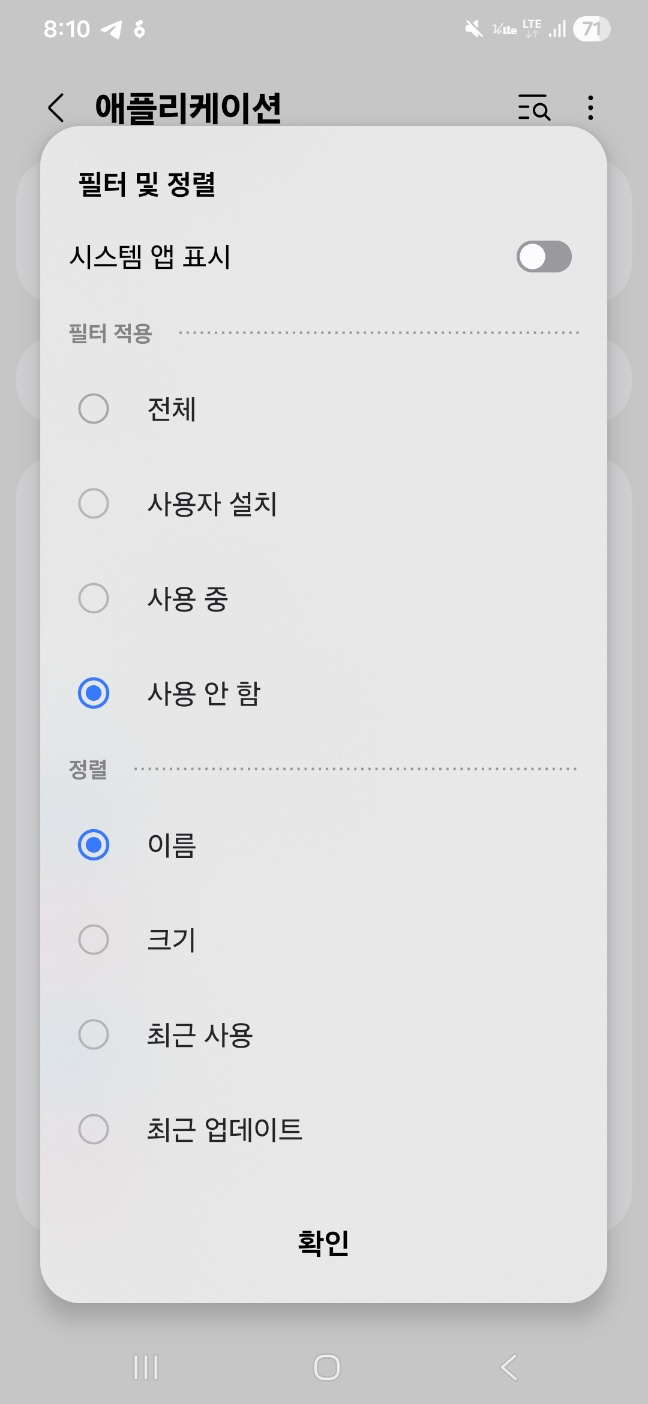
- 설정의 [애플리케이션] 메뉴로 들어갑니다.
- 상단 검색창에 '사용하지 않는 앱'을 검색하거나, 리스트를 '크기순'으로 정렬하세요.
- 용량은 큰데 최근에 쓴 적이 없는 앱부터 과감히 삭제합니다.
- Tip: 경로가 헷갈리면 돋보기 아이콘을 활용해 '앱 관리'를 찾으세요.
5. 정리 후 최종 용량 확인하기
이제 얼마나 공간이 생겼는지 확인해 볼 시간입니다.
- 다시 [설정] > [저장공간]으로 돌아가 보세요.
- 처음보다 늘어난 '사용 가능 공간' 수치를 확인합니다.
- 파일 앱의 [휴지통]에서 혹시 잘못 삭제된 중요한 서류는 없는지 마지막으로 눈여겨보세요.
6. 마무리 체크! 실수를 줄이는 2가지 포인트
정리를 마쳤다면 이 두 가지만 다시 점검해 보세요.
- 휴지통 비우기 확인: 파일을 지우기만 하고 휴지통을 비우지 않으면 저장공간은 단 1MB도 늘어나지 않습니다. 반드시 [휴지통 비우기 완료] 문구를 확인하세요.
- 필수 앱 보존: 정리 중에 은행 앱이나 백신 앱처럼 꼭 필요한 보안 앱을 실수로 지우지 않도록 주의하세요. 삭제 전 앱 아이콘과 이름을 한 번 더 확인하는 습관이 중요합니다.
도움이 되셨나요? 이제 쾌적해진 스마트폰으로 예쁜 사진 마음껏 찍으세요! 정리하다가 "이 앱은 지워도 될까요?" 하고 궁금한 점이 생기면 언제든 댓글 남겨주세요. :)
반응형
'인터넷 사용 가이드' 카테고리의 다른 글
| 안드로이드에서 통화 녹음 설정 확인하는 법 (기기별 메뉴 찾기) (0) | 2026.03.11 |
|---|---|
| 안드로이드/PC에서 구글 계정 저장공간 정리하는 법 (구글포토/드라이브) (0) | 2026.03.10 |
| 국민연금 납부내역 확인서 온라인 발급하는 법 (모바일/PC) (0) | 2026.03.07 |
| 삼성/국민/신한 등 은행 앱에서 거래내역 엑셀/PDF로 받는 법 (0) | 2026.03.06 |
| 국민건강보험 앱에서 건강보험료 납부확인서 발급하는 법 (제출용) (1) | 2026.03.05 |