반응형
안녕하세요! 오늘은 안드로이드 유저라면 누구나 한 번쯤 겪게 되는 구글 계정 용량 관리 방법을 준비했습니다. 결제 유도 메시지에 당황하지 마시고, 아래 순서대로 안 쓰는 파일부터 차근차근 비워보세요!
1. 구글 저장공간 구조 이해하기
구글은 하나의 바구니(15GB)에 포토, 드라이브, 메일을 모두 담아 사용합니다. 어디서 용량이 새고 있는지 먼저 확인해야 합니다.
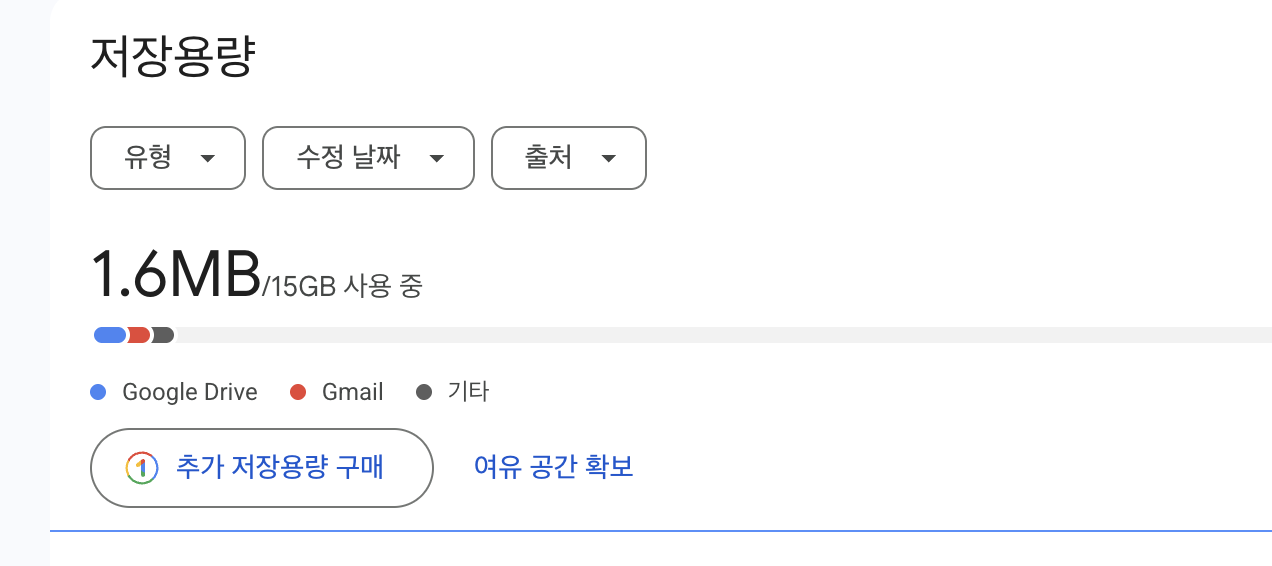
- 스마트폰 설정에서 Google을 누르거나 Google One 앱을 실행합니다.
- 현재 누가 가장 많은 공간을 차지하고 있는지 확인하세요.
- 여기서 중요한 것은 정리 후 파일 앱이나 내 파일의 최근 항목에 들어가 내가 필요한 중요한 문서들이 안전하게 있는지 확인하는 습관입니다.
2. 구글포토 용량 줄이기
가장 큰 범인은 고화질 사진과 동영상입니다. 구글포토에서 제공하는 공간 확보 기능을 활용해 보세요.
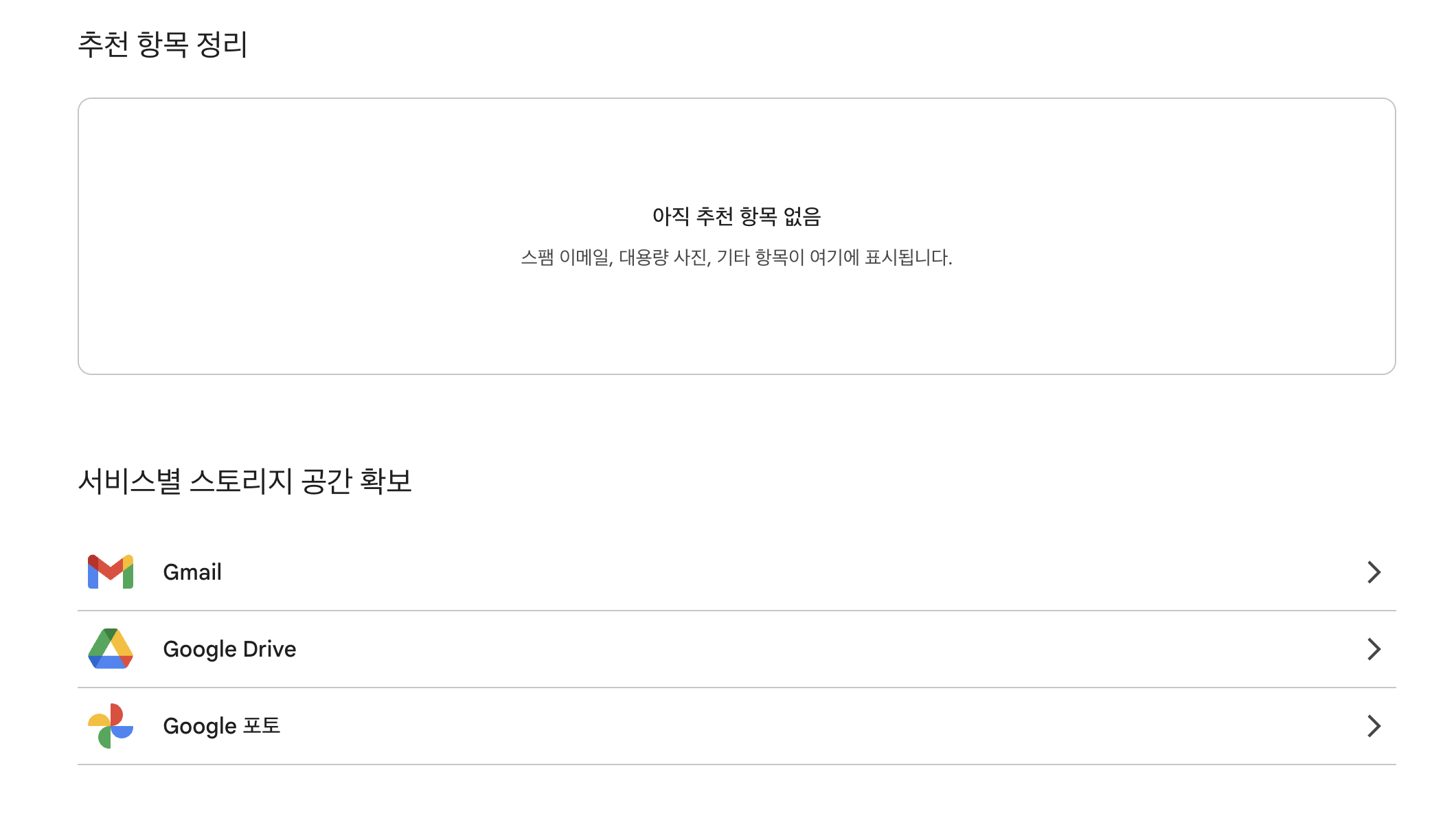
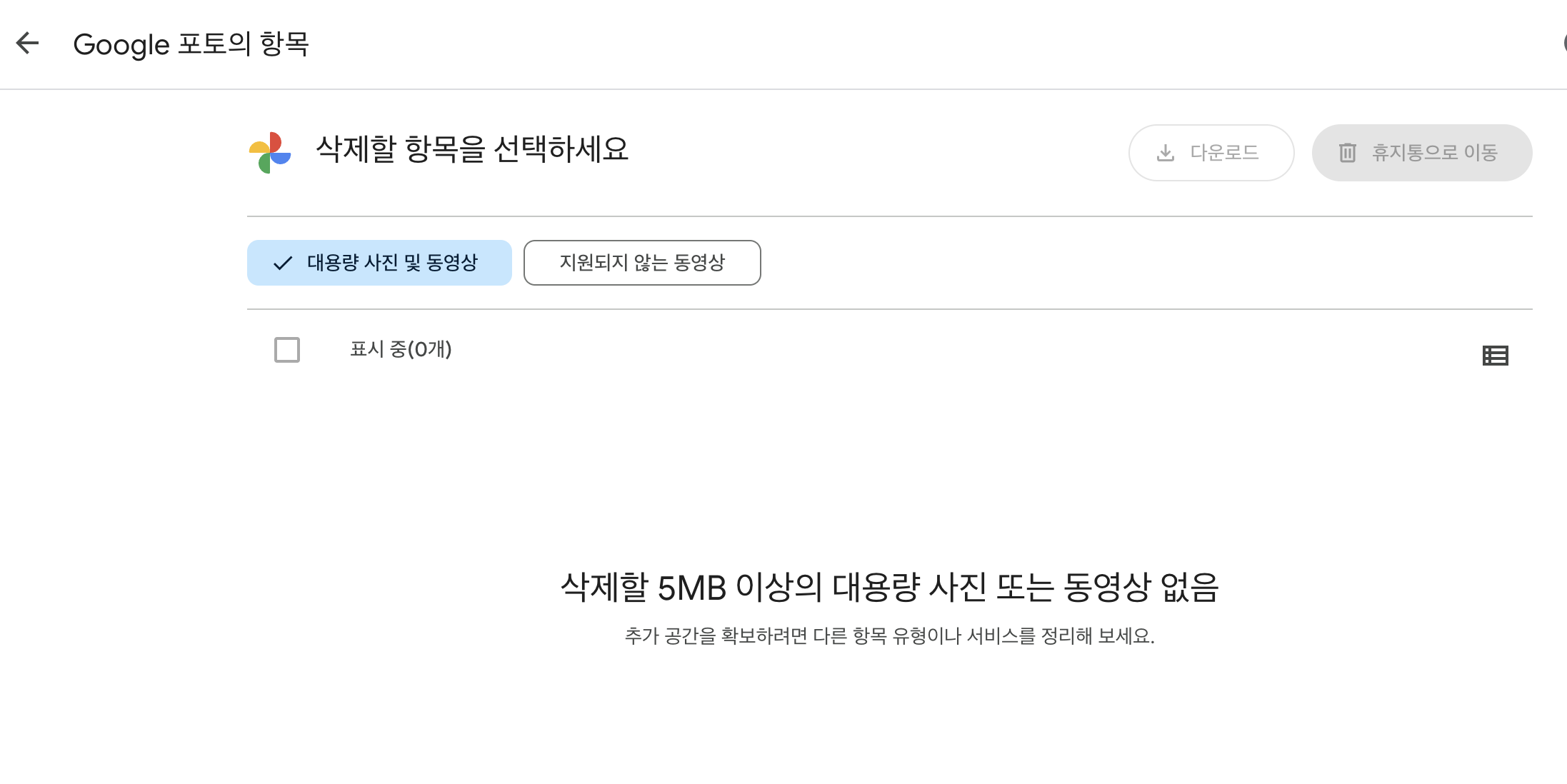
- Google 포토 앱 공간확보를 실행합니다.
- 구글에서 추천하는 필터링으로 사진을 정리해보세요.
3. 구글 드라이브 및 지메일 정리
오래된 첨부파일이나 대용량 PDF 문서들이 드라이브와 메일에 쌓여 있습니다.
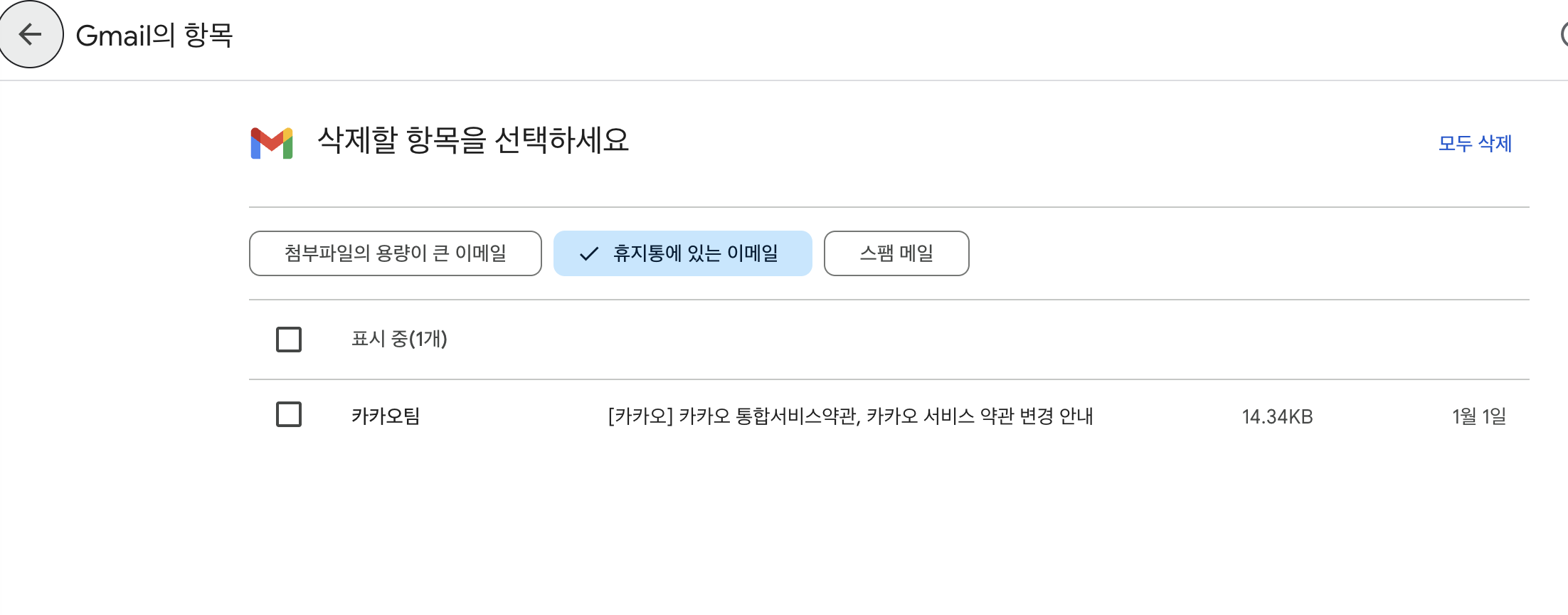
- 다시 여유공간 확보 화면으로 돌아와서 이번엔 Gmail을 선택해줍니다.
- 주로 메일 저장용량의 범인은 첨부파일의 용량이 큰 이메일이지만 저는 아직 포함되는 메일이 없어 예시로 휴지통에 있는 이메일을 선택해 보았습니다.
- 좌측 체크박스로 삭제가 필요한 메일을 선택하여 삭제하거나 전체 삭제해 용량을 확보해보세요!
4. 대용량 파일 한 번에 찾기
일일이 찾기 힘들다면 구글이 제공하는 관리 도구를 이용하는 것이 가장 정확합니다.
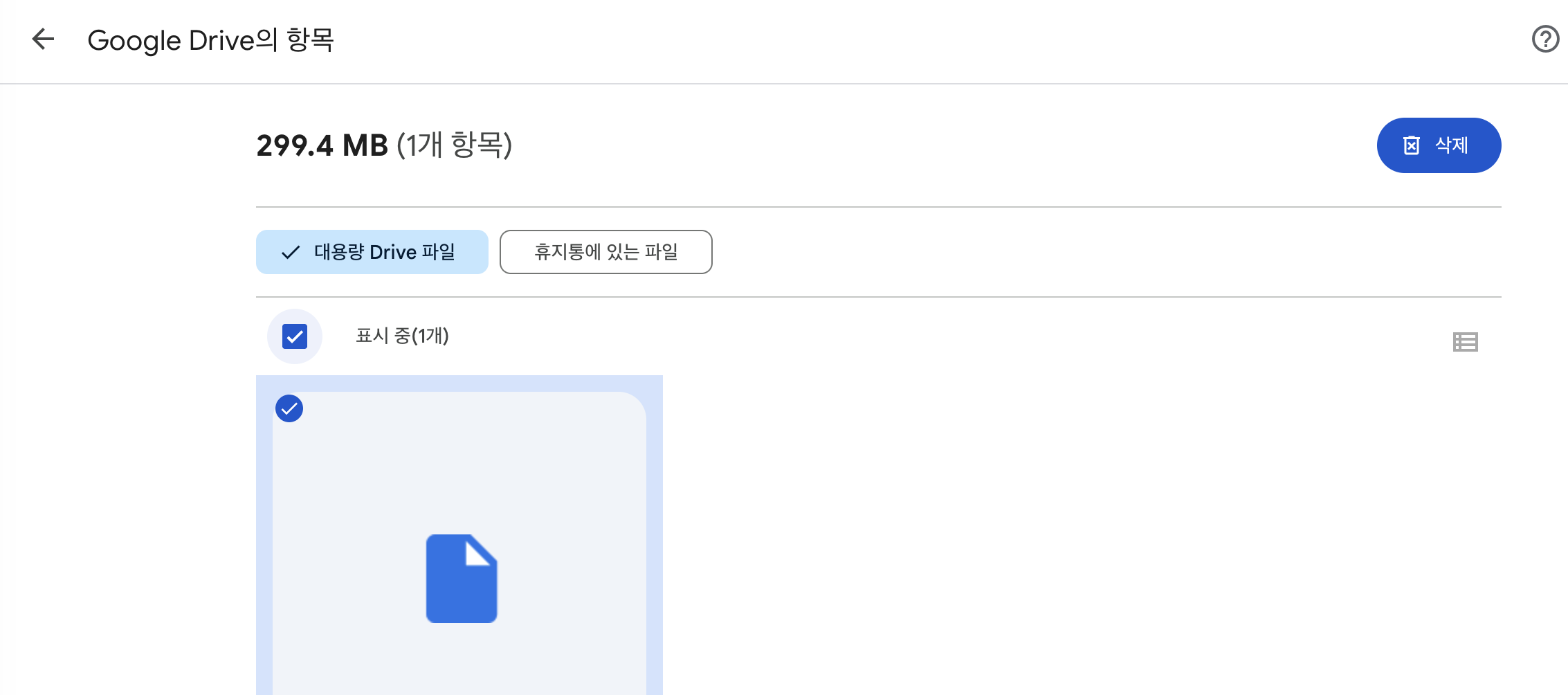
- 마지막으로 구글 드라이브 정리입니다.
- 내 드라이브에서 용량을 많이 차지하는 파일을 하나하나 골라내기에는 너무 힘이 들죠?
- 구글 드라이브 공간확보에서는 대용량 Drive파일을 자동으로 필터링해주어 편리하게 용량 확보가 가능합니다!
5. 정리 후 최종 상태 확인
모든 정리가 끝났다면 결과가 실제 용량에 반영되었는지 확인해야 합니다.
- 다시 계정 관리 화면으로 돌아가 사용 중인 용량 수치가 줄어들었는지 확인합니다.
6. 마무리 체크! 실수를 줄이는 2가지 포인트
포스팅을 마치며 소중한 데이터를 지키기 위한 마지막 점검 사항입니다.
- 휴지통 비우기 확인: 구글 드라이브나 포토에서 파일을 지워도 휴지통에 30일간 머뭅니다. 당장 용량을 늘려야 한다면 반드시 휴지통 비우기까지 완료했는지 확인하세요.
반응형
'인터넷 사용 가이드' 카테고리의 다른 글
| 정부 사이트에서 카카오 간편인증(카카오톡 인증)으로 로그인하는 법 (처음 설정부터) (0) | 2026.03.12 |
|---|---|
| 안드로이드에서 통화 녹음 설정 확인하는 법 (기기별 메뉴 찾기) (0) | 2026.03.11 |
| 스마트폰에서 저장공간이 부족할 때 제일 먼저 정리할 3가지 (초보용) (0) | 2026.03.09 |
| 국민연금 납부내역 확인서 온라인 발급하는 법 (모바일/PC) (0) | 2026.03.07 |
| 삼성/국민/신한 등 은행 앱에서 거래내역 엑셀/PDF로 받는 법 (0) | 2026.03.06 |