연말정산 시즌이 되면 회사에 제출하거나 개인 확인용으로 ‘연말정산 간소화 자료’를 내려받아야 할 때가 많아요. 이 글에서는 PC(홈택스)와 모바일(손택스)에서 간소화 자료를 “조회 → 선택 → PDF(또는 출력)로 저장”까지 끝내는 방법을 한 번에 정리해보겠습니다.
1) PC에서 홈택스(웹)로 다운로드하는 방법
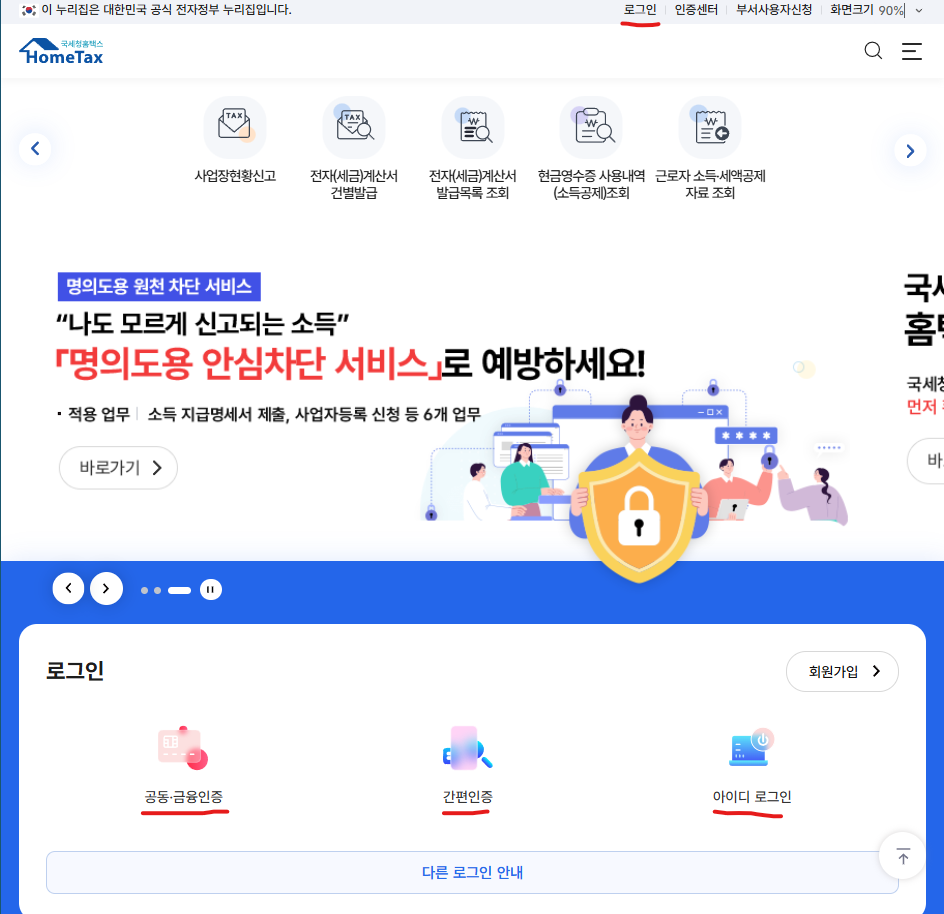
먼저 PC에서 홈택스에 접속합니다. 검색창에 “홈택스”를 검색해서 들어가도 되고, 주소를 직접 입력해도 됩니다. 접속 후 로그인 방식은 공동·금융인증서나 간편인증 등 본인에게 편한 걸 선택하면 됩니다.
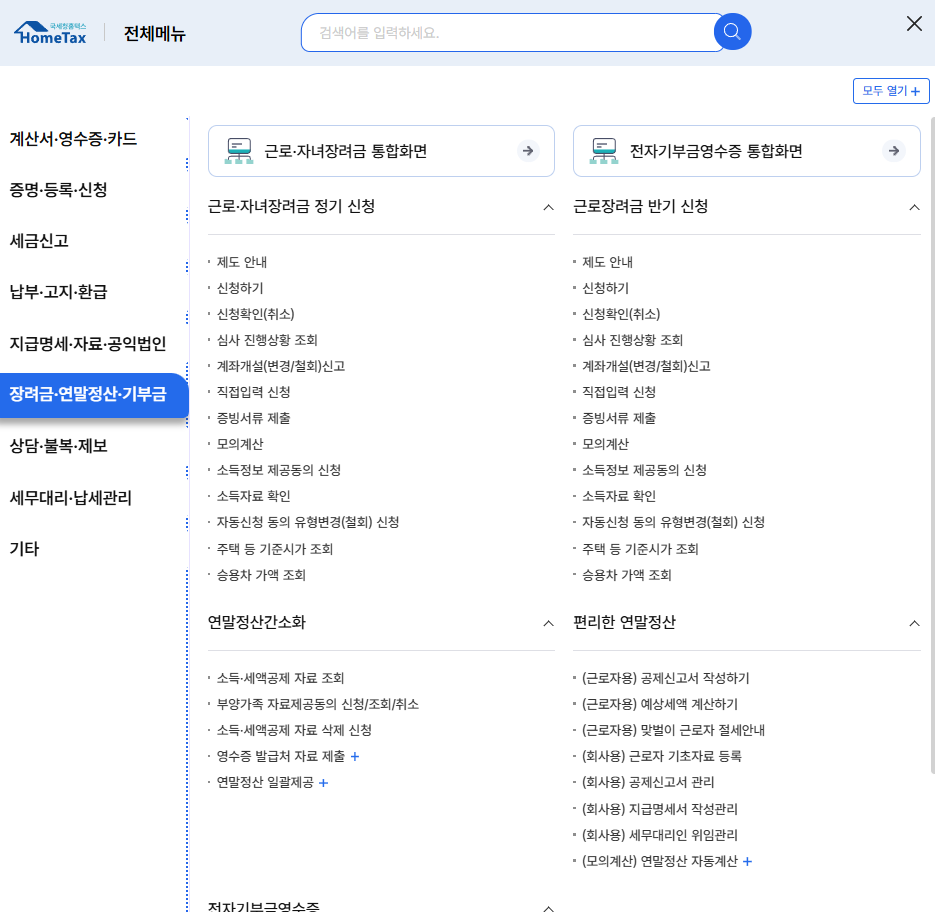
로그인 후에는 ‘연말정산 간소화’ 메뉴로 이동해야 하는데, 홈택스는 메뉴가 자주 개편되기 때문에 화면에서 메뉴가 바로 안 보이면 우측 상단 검색(전체메뉴)에 “연말정산 간소화” 를 찾아 들어가는 게 가장 빠릅니다.

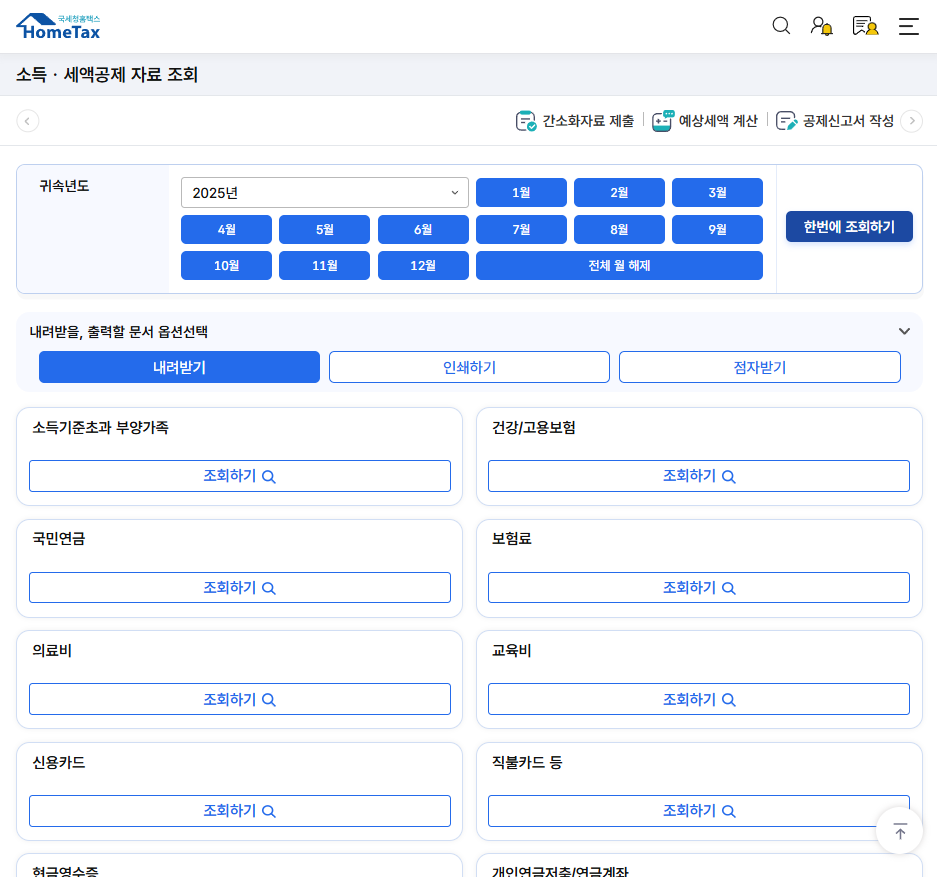
간소화 화면에 들어오면 보통 “자료 조회” 형태로 의료비/교육비/보험료/기부금 등 항목이 보입니다. 여기서 중요한 건 무작정 전체를 내려받는 게 아니라, 필요한 자료를 확인하고 내려받는게 좋아요. 보통은 전체 선택 또는 항목별 선택 기능이 있고, 조회 연도(귀속연도)를 선택하는 옵션도 있으니 필요에 따라 선택해주시면 됩니다. 회사에서 특정 항목만 요구할 수 있으니, 제출용이라면 회사 안내문을 먼저 확인하고 필요한 항목을 선택하는 게 안전합니다.
선택을 마쳤으면 “다운로드” 또는 “PDF 저장”, “출력” 같은 버튼을 통해 파일로 저장합니다. 만약 ‘출력’만 보인다면 출력 화면에서 “PDF로 저장(프린터 선택: PDF)”을 선택해서 파일로 저장하면 됩니다. 저장이 끝나면 다운로드 폴더에 파일이 생겼는지 확인하고, 파일을 열어서 본인정보/금액 등이 제대로 포함됐는지 마지막으로 확인하는게 좋아요.

2) 모바일에서 손택스(앱)로 조회/다운로드하는 방법
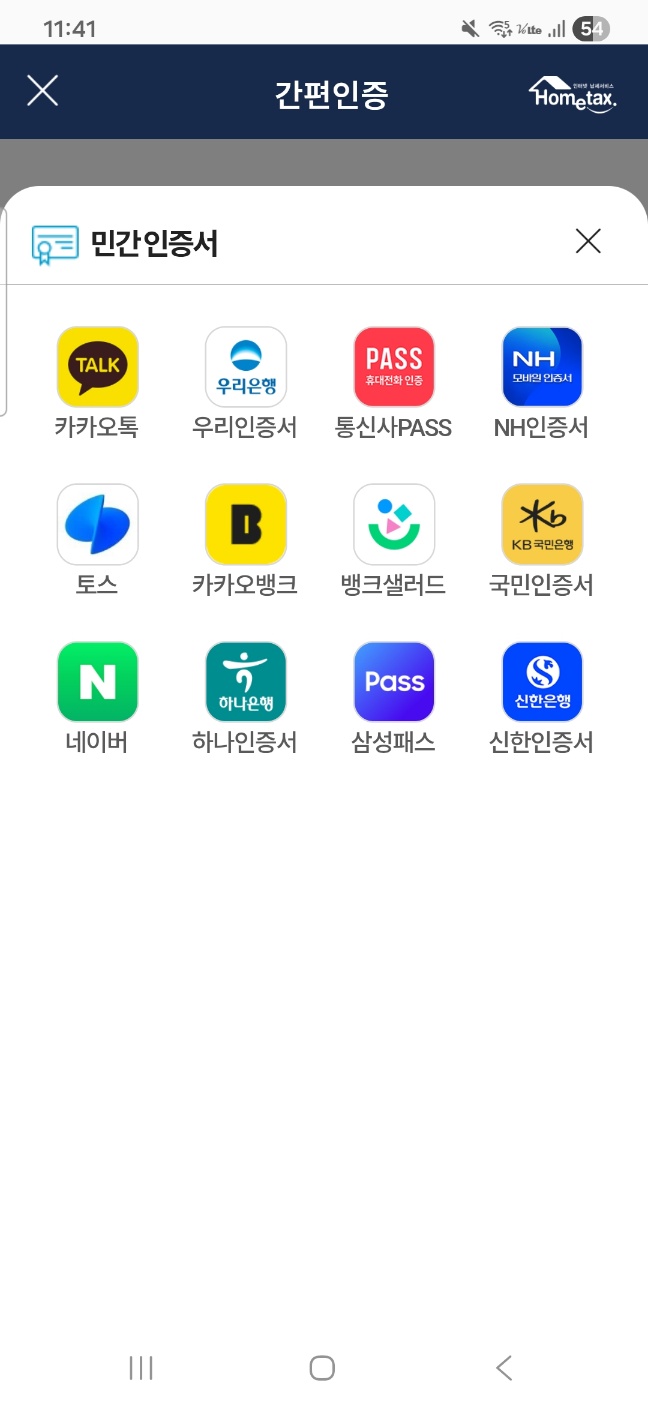
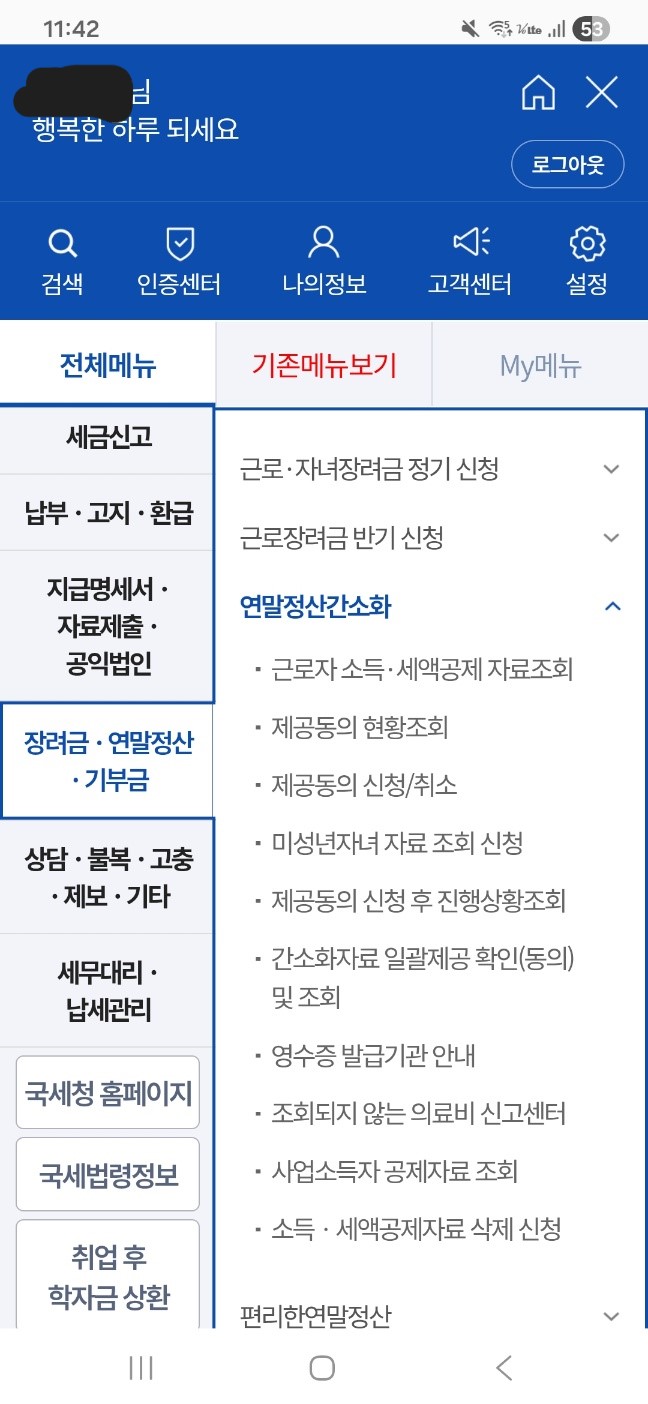
이번엔 모바일로 손택스(국세청 앱)를 이용하는 방법입니다. 손택스를 실행한 뒤 로그인합니다. 모바일도 간편인증으로 로그인을 하면 빠르게 서비스를 이용할 수 있습니다. 모바일도 똑같이 우측상단 전체메뉴에서 연말정산 항목에 들어가거나 검색해서 연말정산 항목을 찾아 들어가시면 됩니다.
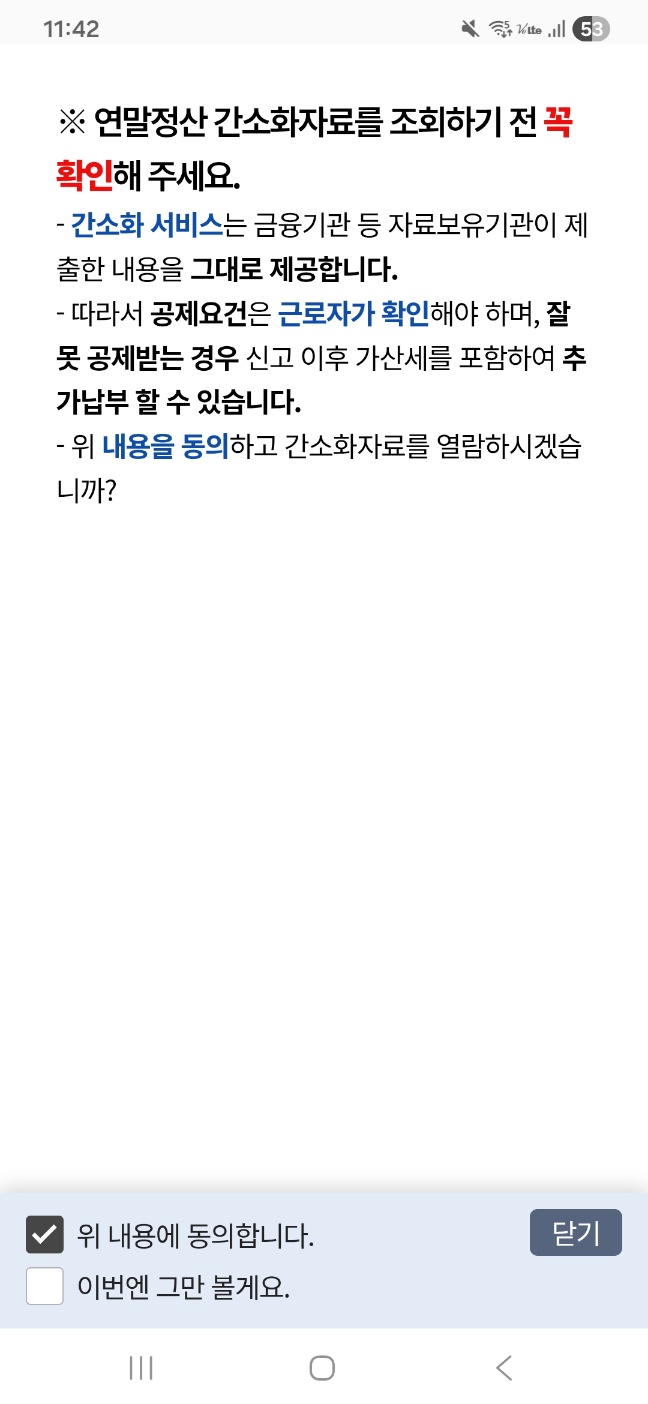
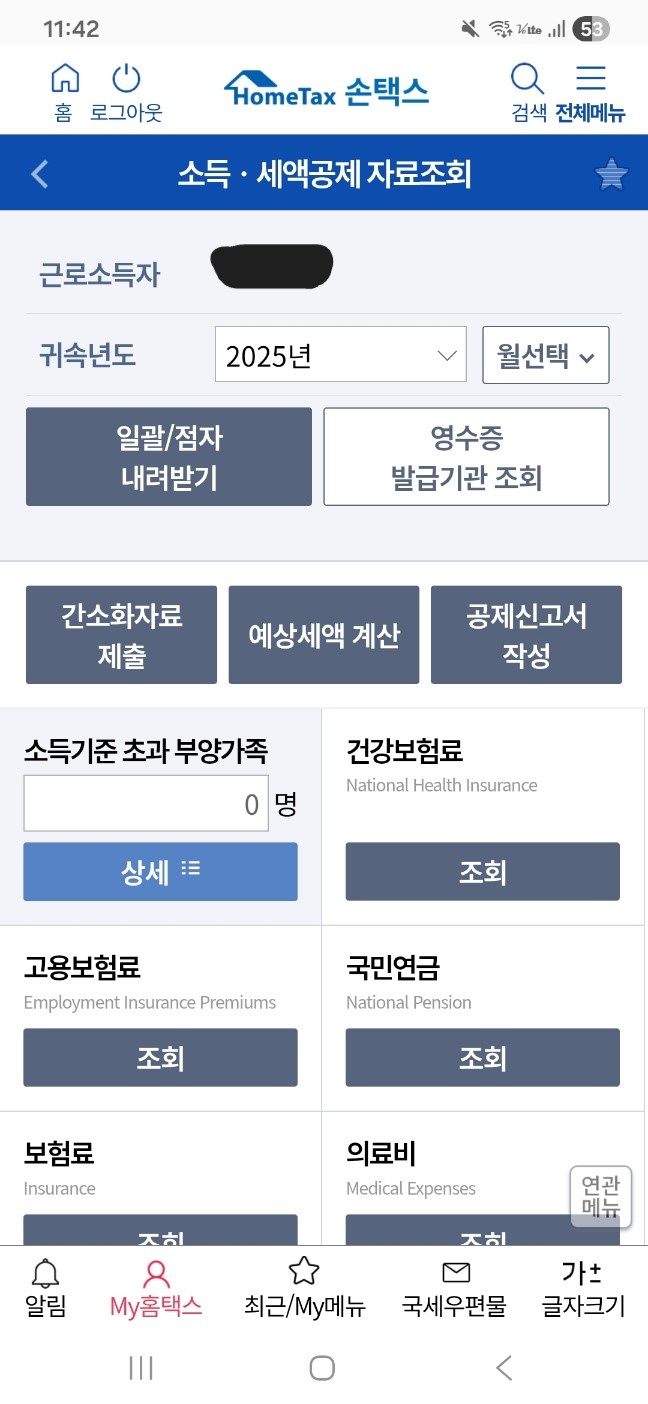
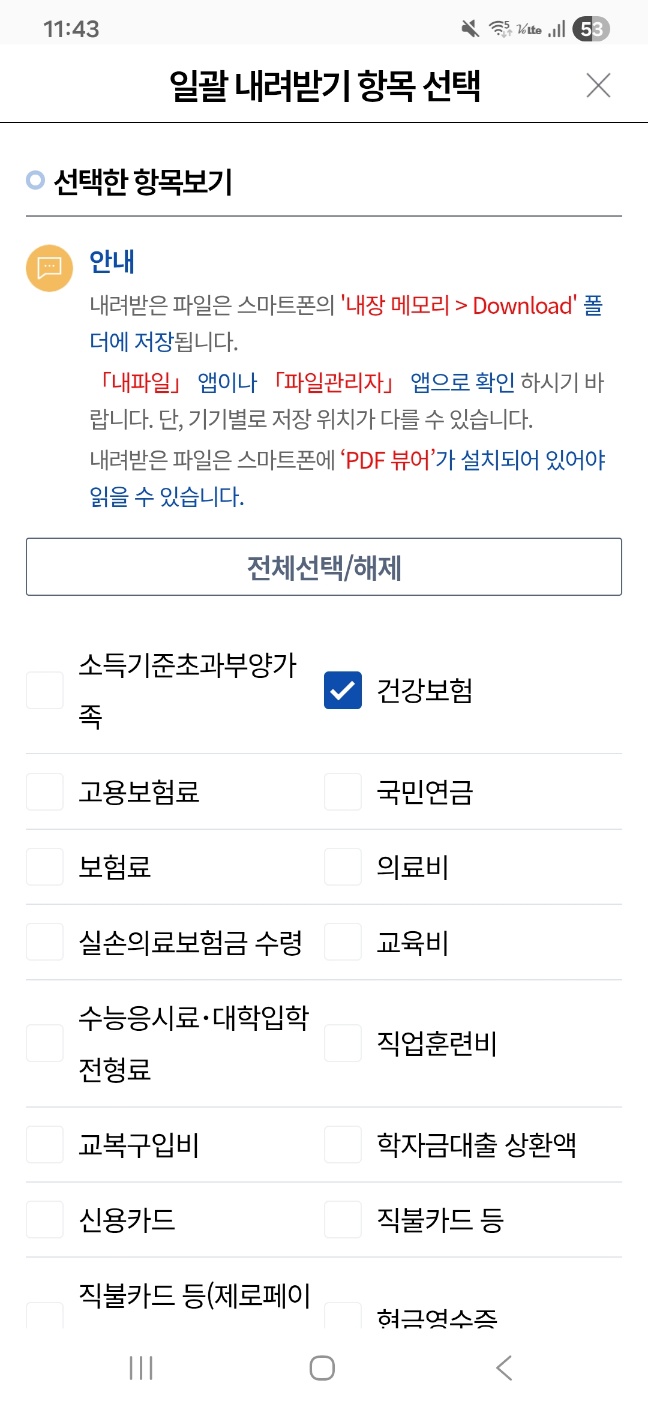
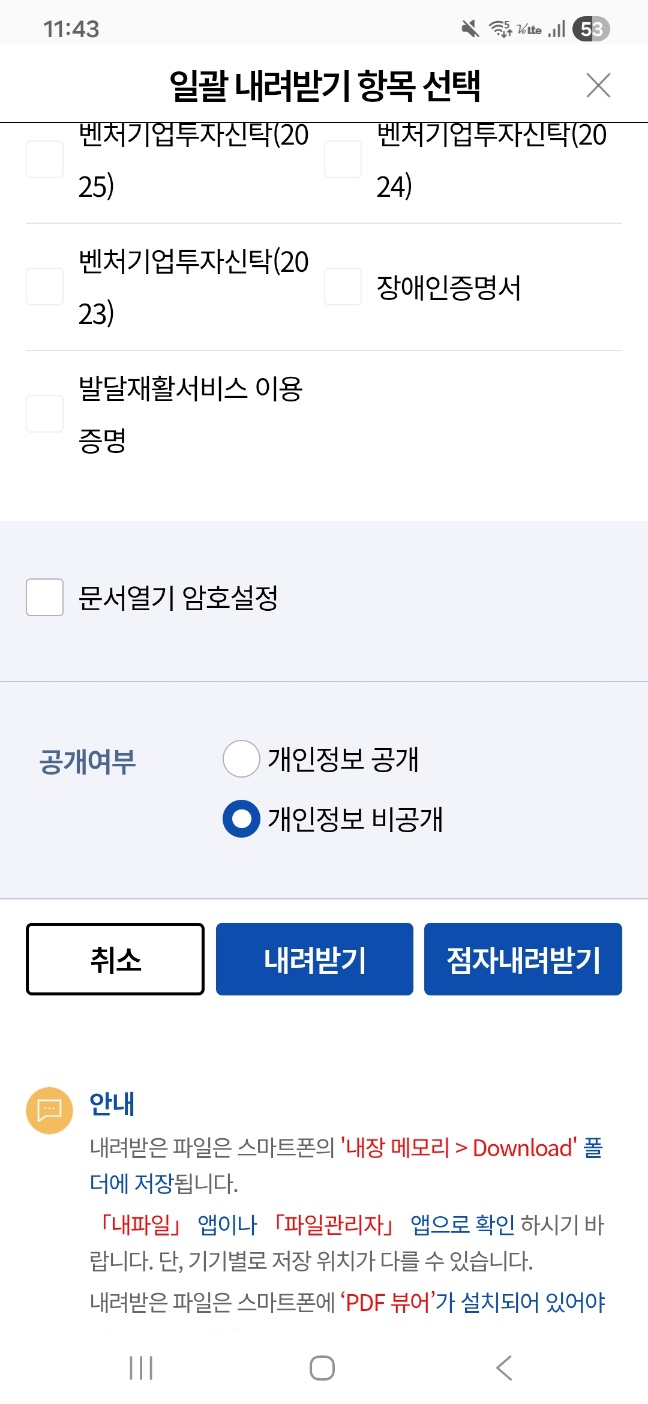
간소화 화면에 들어가기 전 동의항목에 반드시 체크한 후, 간소화 화면에 들어가면 PC와 비슷하게 항목 목록이 나옵니다. 필요한 항목을 선택하고, 공유/저장/다운로드 기능을 통해 파일로 저장하거나, 이메일/메신저로 보내기 전에 파일 형태(PDF 등)를 선택할 수 있어요. 여기서도 마찬가지로 귀속연도(조회 연도)를 꼭 확인하고, 파일 저장 후 미리보기로 정상 저장됐는지 확인이 필요합니다.\
다만 모바일은 한번에 내려받기 버튼이 없으므로 일일이 손으로 조회버튼을 눌러야 합니다. 따라서 이런 부분에서는 웹사이트가 훨씬 편하다고 할수 있겠네요.
'인터넷 사용 가이드' 카테고리의 다른 글
| 건강보험 자격득실확인서 모바일로 발급하는 방법 (제출용 PDF) (0) | 2026.02.20 |
|---|---|
| 정부24에서 가족관계증명서 모바일로 발급하는 방법 (PDF 저장/제출) (0) | 2026.02.19 |
| 카카오톡 사진/동영상 자동 저장 끄는 법 (용량 폭발 방지) (0) | 2026.02.18 |
| 정부24에서 주민등록등본(초본) 모바일로 발급하는 방법 (수수료/저장 위치) (1) | 2026.02.17 |
| 연말정산에서 부양가족 자료 제공 동의 받는 법 (홈택스/손택스) (0) | 2026.02.16 |