반응형
2026-02-15 기준으로 정리했습니다. 앱이나 메뉴 이름은 업데이트에 따라 조금씩 달라질 수 있어요.
오늘은 카카오톡 사진/동영상 자동 저장 끄는 법 (용량 폭발 방지)를 처음 보시는 분도 따라 하기 쉽도록 순서대로 설명해볼게요.
- 저장공간이 갑자기 차는 이유
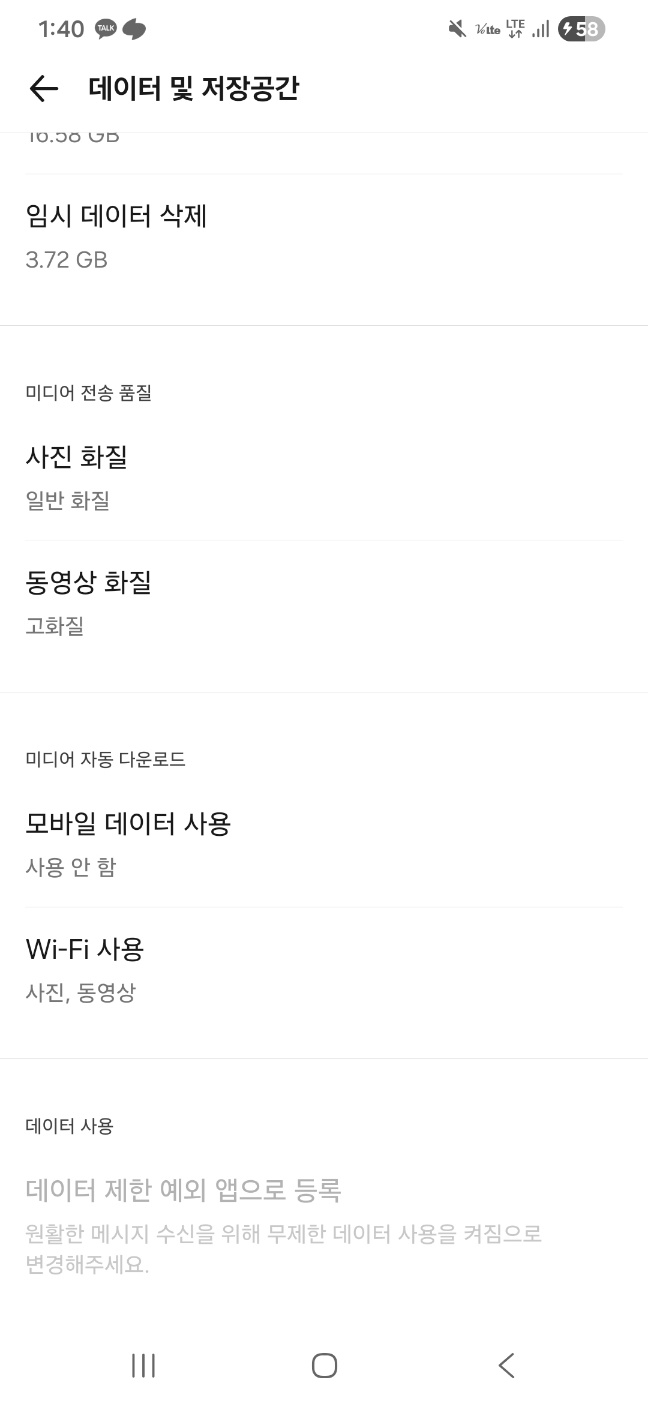
카카오톡 설정 -> 데이터 및 저장공간 을 보면
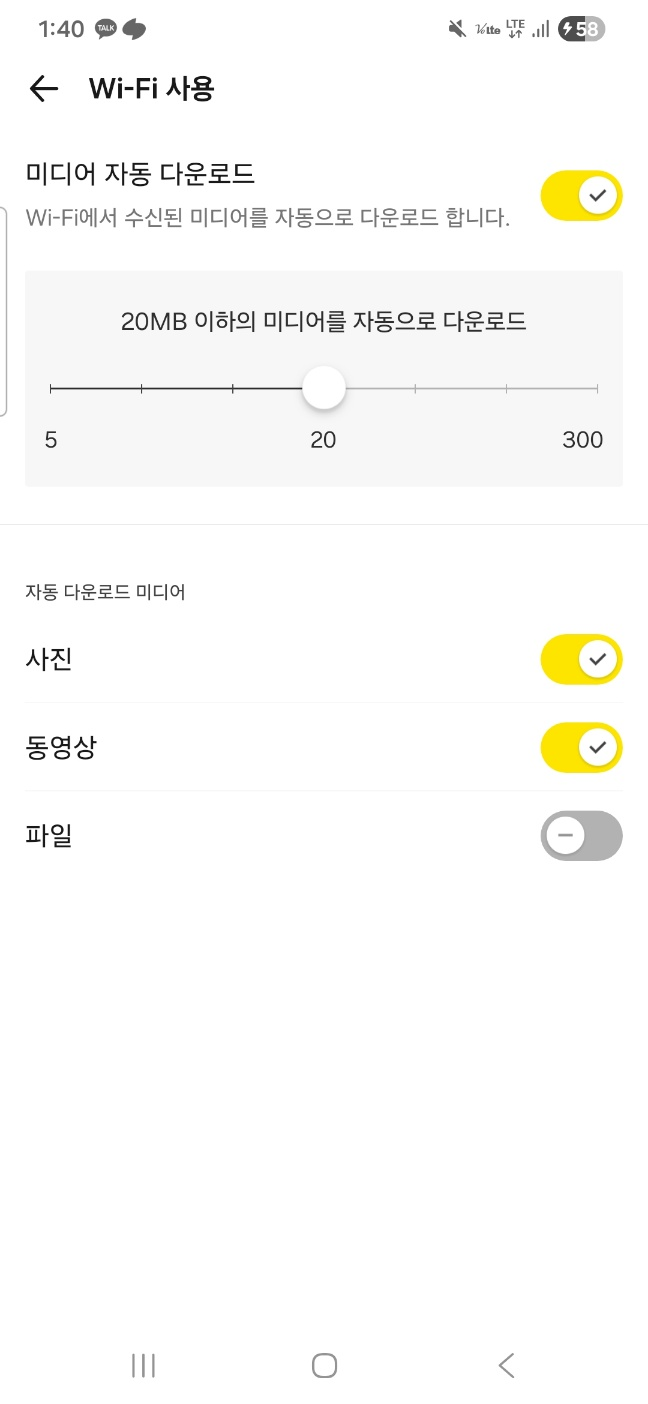
- Wi-Fi에서 미디어 자동 다운로드 켜짐
- 일정 용량 이하 자동 다운로드로 설정
- 사진 자동 다운로드 켜짐
- 동영상 자동 다운로드 켜짐
위와 같은 이유로 카카오톡 앱 내부 데이터가 과도하게 쌓일 수 있습니다.
즉, 와이파이에 연결만 되면 사진·동영상이 자동으로 폰에 저장되고 있어서 갤러리 용량이 빠르게 차는 상태입니다. (파일은 꺼져 있음)
- 자동 저장 끄는 방법 (지금 화면 기준)
카카오톡 → 설정 → 데이터 및 저장공간 → Wi-Fi 사용으로 들어가서
- 사진 끄기
- 동영상 끄기
둘 다 비활성화하세요.
또는 위에 있는 “미디어 자동 다운로드” 슬라이더를 최소로 줄이거나 자동 다운로드 자체를 끄면 더 확실합니다.
설정 후에는 테스트로 사진 하나 전송받아보고, 사진을 클릭했을 때 '눌러서 보기'가 있는지 확인하세요. 사진을 보기 위해 사용자가 클릭해야하면 정상입니다.
- 이미 쌓인 용량 정리 방법
카카오톡 → 설정 → 데이터 및 저장공간 → 임시 데이터 삭제
이 부분에서 용량이 크게 잡혀 있으면 정리해 주세요.
그리고 갤러리 앱에서
앨범 → KakaoTalk 또는 다운로드 폴더에 들어가
용량 큰 동영상부터 정리하면 효과가 큽니다.
- 실수 방지 체크 2가지
첫째, 자동 다운로드를 껐는지 사진/동영상 토글이 회색(비활성화)인지 다시 확인하세요.
둘째, 삭제 후에는 설정 화면에서 용량 수치가 실제로 줄었는지 확인하세요.
반응형
'인터넷 사용 가이드' 카테고리의 다른 글
| 건강보험 자격득실확인서 모바일로 발급하는 방법 (제출용 PDF) (0) | 2026.02.20 |
|---|---|
| 정부24에서 가족관계증명서 모바일로 발급하는 방법 (PDF 저장/제출) (0) | 2026.02.19 |
| 정부24에서 주민등록등본(초본) 모바일로 발급하는 방법 (수수료/저장 위치) (1) | 2026.02.17 |
| 연말정산에서 부양가족 자료 제공 동의 받는 법 (홈택스/손택스) (0) | 2026.02.16 |
| 홈택스(손택스)에서 연말정산 간소화 자료 조회/다운로드 하는 법 (모바일/PC) (0) | 2026.02.14 |