2026-02-14 기준으로 정리했습니다. 앱이나 메뉴 이름은 업데이트에 따라 조금씩 달라질 수 있어요.
오늘은 정부24에서 주민등록등본(초본) 모바일로 발급하는 방법 (수수료/저장 위치)를 처음 보시는 분도 따라 하기 쉽도록 순서대로 설명해볼게요.
등본/초본이 필요한 대표 상황을 설명드리겠습니다.
등본은 보통 ‘주소/세대 구성’이 필요한 상황(은행/관공서 제출, 전입·전세 관련 서류 등)에서 많이 요구됩니다.
초본은 ‘주소 변동 이력’이나 ‘병역/인적사항’ 같은 추가 정보가 필요한 경우에 요구되는 편이라, 제출처 안내문에 ‘등본/초본’이 명시돼 있는지 먼저 확인하세요.
제출용이면 ‘상세’가 필요한지, ‘주소 공개/비공개’ 옵션이 있는지까지 확인해두면 한 번에 맞게 발급할 수 있어요.
정부24 로그인(간편인증)을 설명드리겠습니다.
먼저 인터넷 접속 후 정부24를 검색하여 접속합니다.
로그인은 ‘간편인증’을 선택하면 카카오/네이버 등으로 진행할 수 있는데, 본인 명의 휴대폰이 필요합니다.
로그인 후에는 메인 화면에서 ‘주민등록등본’ 또는 ‘주민등록초본’을 바로 찾거나, 상단 검색에 ‘등본’/‘초본’을 입력해 주세요.

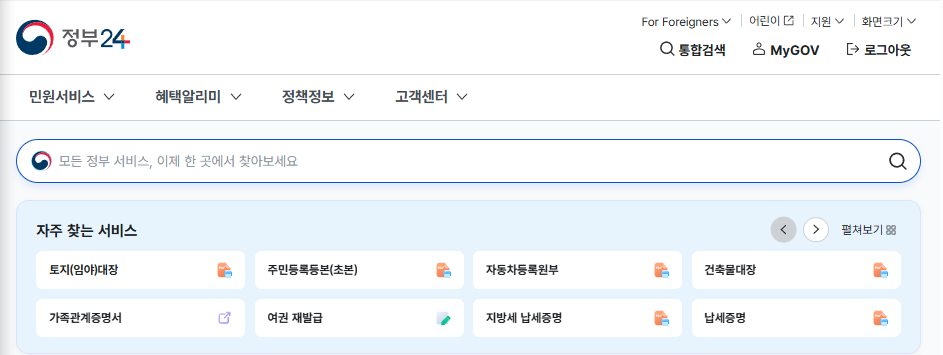
발급 메뉴 찾는 법을 설명드리겠습니다.
정부24에서 등본/초본 서비스를 열면 ‘발급’ 버튼이 보입니다. 여기서 ‘발급 형태(PDF 저장/열람)’ 또는 ‘제출처’ 같은 항목을 선택하게 돼요.
제출용이면 ‘제출처(기관 제출)’가 필요한지, 개인 확인이면 ‘열람/저장’으로 충분한지 먼저 결정하세요. 회사/은행 제출은 요구 형태가 다를 수 있어요.


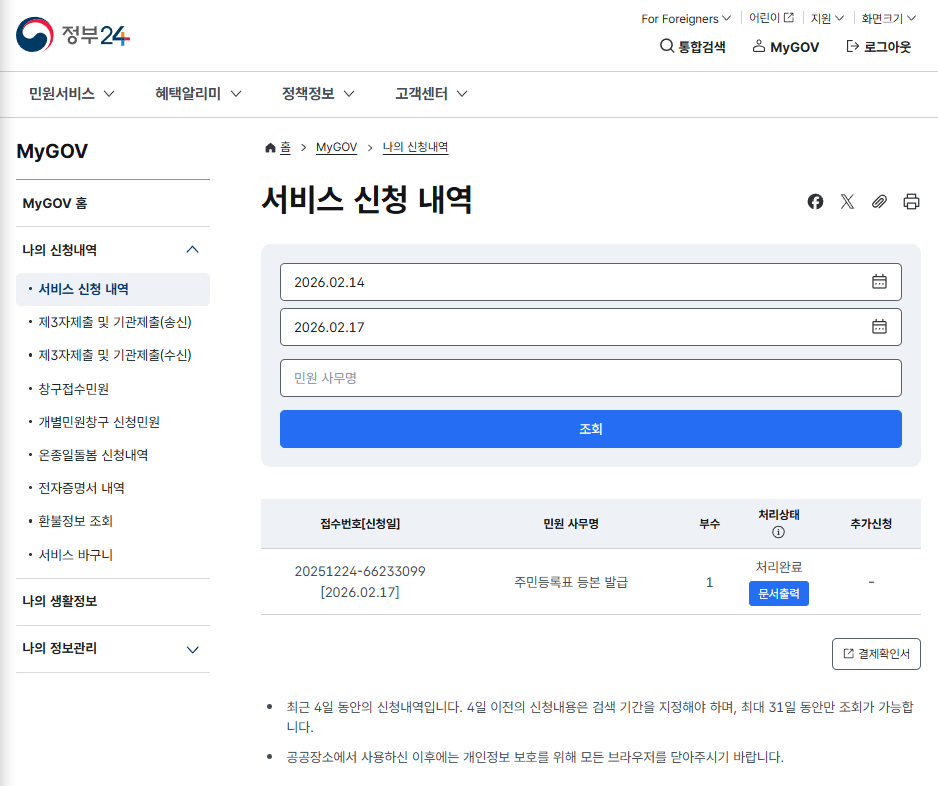
PDF 저장/제출 시 주의사항(가림처리/제출처)을 설명드리겠습니다.
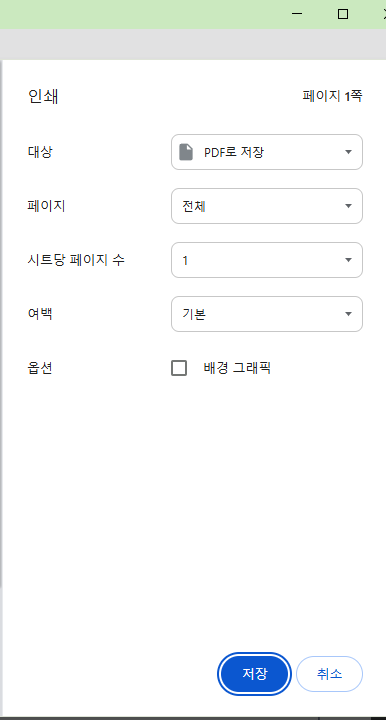
발급이 완료되면 ‘문서출력’ 메뉴가 나옵니다. 파일 출력 후 인쇄버튼을 눌러 최종 파일을 확인해주세요.
그 다음 실제 프린터에서 출력 혹은 PDF로 저장 후 사용할 수 있습니다.
마무리로 확인만 딱 2가지만 해두면 실수가 줄어듭니다.
첫째, 발급/다운로드가 끝나면 파일(또는 문서)이 ‘실제로 저장’됐는지 파일 앱에서 열어보세요. 저장만 해놓고 못 찾는 경우가 가장 흔합니다.
둘째, 제출용이면 주민등록번호/주소가 노출된 화면 캡처는 피하고, 필요한 경우 마스킹 처리한 뒤 제출처 요구 형식(PDF/출력본/제출처 선택)에 맞게 준비하세요.
이 글 흐름대로 따라가면 ‘발급 → 저장 → 파일 확인’까지 한 번에 끝낼 수 있습니다.
'인터넷 사용 가이드' 카테고리의 다른 글
| 건강보험 자격득실확인서 모바일로 발급하는 방법 (제출용 PDF) (0) | 2026.02.20 |
|---|---|
| 정부24에서 가족관계증명서 모바일로 발급하는 방법 (PDF 저장/제출) (0) | 2026.02.19 |
| 카카오톡 사진/동영상 자동 저장 끄는 법 (용량 폭발 방지) (0) | 2026.02.18 |
| 연말정산에서 부양가족 자료 제공 동의 받는 법 (홈택스/손택스) (0) | 2026.02.16 |
| 홈택스(손택스)에서 연말정산 간소화 자료 조회/다운로드 하는 법 (모바일/PC) (0) | 2026.02.14 |